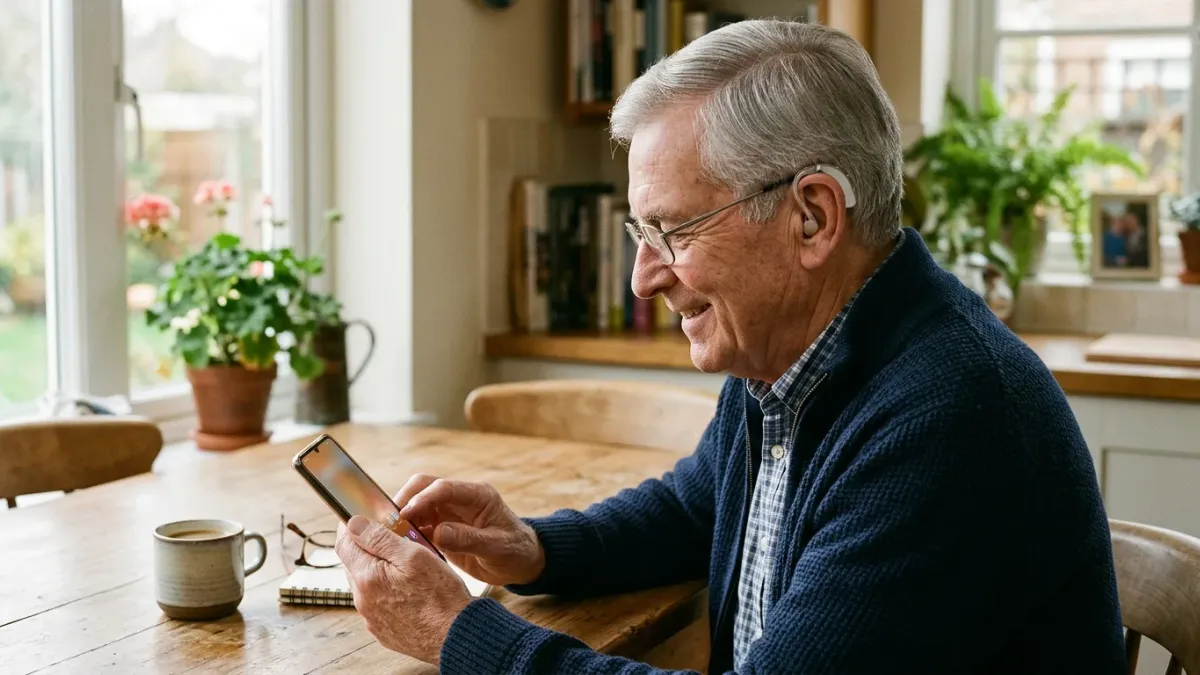
Juno Senior Launcher är ett Android-gränssnitt utvecklat särskilt för äldre användare med förenklad hantering, automatiskt volymskydd och tydliga visuella varningssignaler. När hörseln försämras med åldern blir en vanlig smarttelefon snabbt en källa till vardagsfrustration: ringsignaler försvinner i rummet bredvid, röster i luren låter burkiga eller så tjuter hörapparaten obehagligt så fort telefonen hålls mot örat. Med rätt kombination av Androids hörselfunktioner, korrekt parkoppling av hörapparaten och en lugn, överskådlig startskärm förblir kontakten med familjen trygg och enkel.
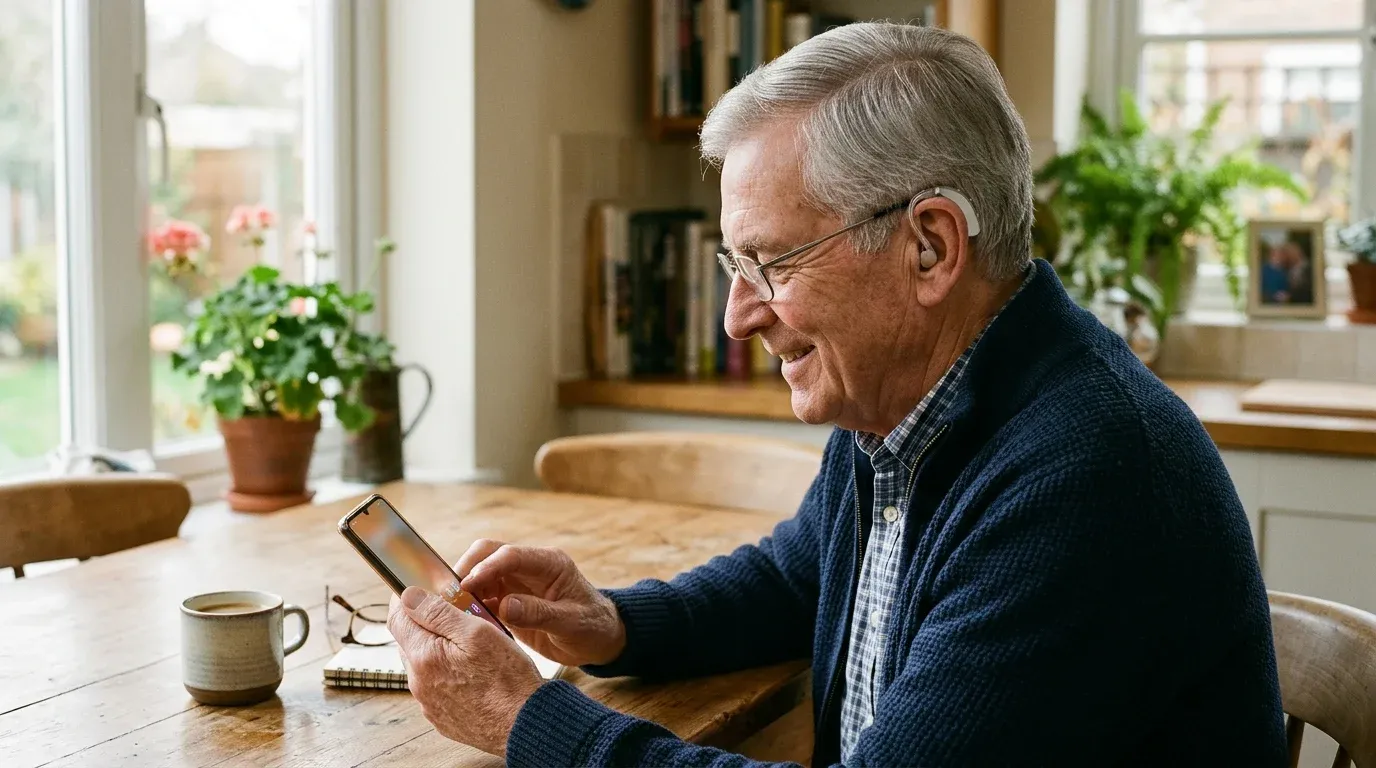
I den här praktiska guiden visar vi dig som anhörig steg för steg vad du bör tänka på vid inställningen – från tekniska standarder som ASHA, LE Audio och telespole via skillnader mellan tillverkare till tydliga visuella signaler direkt på hemskärmen.
Varför skapar vanliga smarttelefoner problem vid nedsatt hörsel?
Vanliga smarttelefoner förlitar sig på låga systemljud, höga signalfrekvenser och pyttesmå statusikoner som lätt missas vid åldersrelaterad hörselnedsättning. Dessutom uppstår fysiska hinder mellan mobilens högtalare och hörapparaten samtidigt som menyerna upplevs som röriga.
Från mängder av samtal med anhöriga och äldre användare känner vi igen fyra typiska vardagssituationer där kommunikationen ofta brister:
- Missade ring- och meddelandesignaler: Vid åldersrelaterad diskantnedsättning (presbyakusis) är det just de höga piptonerna – som mobiler använder som standard för aviseringar – som faller bort först. Ligger telefonen i handväskan eller i ett annat rum går samtalet helt obemärkt förbi.
- Den oavsiktliga ljudlöst-fällan: Många anhöriga berättar att deras föräldrar råkar trycka in sänka-volymen-knappen på sidan när de bara lyfter upp telefonen eller stoppar den i jackfickan. Därefter ringer mobilen inte på flera dagar – och familjen blir orolig.
- Rundgång och tjut i hörapparaten: Om en vanlig mobilhögtalare pressas direkt mot mikrofonen på en bakom-örat-hörapparat uppstår ofta ett skarpt tjut eller ett obehagligt eko.
- Svårt att urskilja tal vid bakgrundsljud: När tv:n står på eller det är sorl på ett kafé saknas stödet från ansiktsuttryck och läpprörelser i ett vanligt röstsamtal. Samtidigt visas missade aviseringar i Android oftast bara som en minimal symbol längst upp i statusfältet.
Vilka hörapparatstandarder bör en smarttelefon stödja?
Moderna Android-telefoner kopplas till hörapparater antingen direkt via Bluetooth (genom ASHA eller Bluetooth LE Audio) eller, för äldre modeller, via Hearing Aid Compatibility (HAC) och telespole. Vilket alternativ som passar bäst beror på både hörapparatens och mobilens ålder.
Innan du köper en ny mobil till dina föräldrar eller ställer in en befintlig telefon är det klokt att känna till de tre viktigaste begreppen:
- ASHA (Audio Streaming for Hearing Aids): Den etablerade Android-standarden (utbredd från Android 10 och uppåt) som låter moderna Bluetooth-hörapparater från märken som Phonak, Oticon, Signia, Starkey och Widex strömma samtal och röstmeddelanden direkt och strömsnålt till båda öronen. (Obs! Vissa Phonak-modeller använder klassisk Bluetooth som alternativ, vilket kan göra parkopplingen ännu smidigare.)
- Bluetooth LE Audio (Low Energy Audio): Den nyare Bluetooth-standarden i dagens smarttelefoner och senaste generationens hörapparater. Den ger ännu klarare talkvalitet, kortare fördröjning och lägre batteriförbrukning.
- HAC-klassning (M3/M4 och T3/T4) & telespole (T-spole): Om din anhörige använder en äldre hörapparat utan Bluetooth är Hearing Aid Compatibility (HAC) avgörande. Klassningen M3 eller M4 innebär minimala störningar vid vanliga samtal mot örat, medan T3 eller T4 visar att telefonen fungerar väl ihop med hörapparatens induktiva telespole (T-spole).
💡 Praktiskt tips inför val av mobil: På de flesta välkända modeller från Samsung (One UI), Google Pixel, Motorola, Xiaomi samt senioranpassade telefoner från Doro eller Emporia finns hörselhjälpmedlen inbyggda i systeminställningarna – men menyernas exakta namn skiljer sig något mellan tillverkarna.
Hur ställer jag in en Android-mobil för hörselnedsättning och hörapparat?
Den bästa grunden lägger du direkt i Androids tillgänglighetsinställningar: parkoppla hörapparaten, aktivera monoljud samt blixtaviseringar och slå på tillverkarspecifika hörselförbättringar. Hela genomgången tar bara omkring tio minuter och ger märkbart bättre hörbarhet direkt.
Följ gärna den här ordningen på dina föräldrars smarttelefon:
1. Parkoppla hörapparaten via Bluetooth
- Google Pixel & Motorola (ren Android): Öppna Inställningar -> Anslutna enheter -> Parkoppla ny enhet eller Inställningar -> Tillgänglighet -> Hörapparater.
- Samsung (One UI): Gå till Inställningar -> Tillgänglighet -> Hörselförbättringar (eller Anslutningar -> Bluetooth).
- Xiaomi (HyperOS / MIUI): Öppna Inställningar -> Bluetooth eller Fler inställningar -> Tillgänglighet -> Hörsel.
- Stäng av hörapparaterna kort och slå på dem igen (eller öppna batteriluckan) för att aktivera parkopplingsläget. Så fort båda sidorna är anslutna går samtalen rakt in i hörapparaten – helt utan rundgång mot skalet.
2. Aktivera monoljud och ljudbalans vid ensidig hörselnedsättning
Om en förälder hör betydligt sämre på ena örat riskerar delar av samtal och stereosignaler att försvinna.
- Slå på reglaget Monoljud under Tillgänglighet / Hörselförbättringar. Då skickas båda ljudkanalerna identiskt till båda öronen.
- Med reglaget för Ljudbalans (Vänster/Höger) kan du dessutom flytta ljudstyrkan mot det öra som hör bäst.
3. Slå på HAC / Hörapparatkompatibilitet
På många Android-enheter (till exempel Samsung och Pixel) finns valet Hörapparatkompatibilitet (HAC) inne i Telefon-appens inställningar (Telefon-appen -> menyn med tre prickar -> Inställningar -> Tillgänglighet). Aktivera denna om en äldre hörapparat utan Bluetooth används för att minska brus och brum.
4. Blixtavisering och Live-textning
- Blixtavisering: Under Tillgänglighet -> Blixtaviseringar kan du aktivera att kamerablixten eller skärmen blinkar till vid samtal och meddelanden. Guld värt på kvällen när hörapparaten ligger på nattduksbordet.
- Live-textning (Automatiska undertexter): På många nyare Samsung- och Pixel-telefoner kan tal i videor och röstmeddelanden visas som stor text i realtid via Tillgänglighet -> Live-textning.
Hur hjälper Juno Senior Launcher till vid nedsatt hörsel i vardagen?
Juno Senior Launcher skyddar mot oavsiktlig ljudlös-knapptryckning, förstärker missade aviseringar visuellt på startskärmen och förenklar både samtal och chatt med stora kontaktrutor. Medan Android optimerar ljudet i systemet ser Juno till att inget missas eller råkas ändras av misstag i vardagen.
Utifrån återkoppling från många familjer samverkar fem Juno-funktioner särskilt väl vid hörselnedsättning:
1. 3-stegs aviseringssystem med visuell förstärkare
Sedan Juno version 1.0.6 ersätter ett genomtänkt 3-stegs aviseringssystem Androids små statusikoner med tydliga signaler som inte går att missa:
- Steg 1 – Informationskort i klarspråk: Längst upp på startskärmen visar ett stort kort i tydlig text vad som har hänt (t.ex. ”1 missat samtal” eller ”3 nya WhatsApp-meddelanden”). Ett tryck öppnar rätt app direkt.
- Steg 2 – Räknarmärken på apprutor: En tydlig röd prick med siffra visar olästa händelser direkt på apprutorna (enskilda kontaktrutor undantas medvetet för att inte skapa förvirring).
- Steg 3 – Visuell aviseringsförstärkare: I det PIN-skyddade administratörsområdet (Startskärm & utseende -> Aviseringar) kan du aktivera en mjuk pulsering med förstärkt röd ram. Även om ringsignalen inte hördes syns den pulserande rutan direkt när blicken faller på skärmen.
2. Automatiskt volymskydd
När mobilen bärs i väskan eller plockas upp från bordet trycks sidoknapparna lätt in. Junos volymskydd känner av när ringsignalen skruvas ned av misstag och höjer den automatiskt tillbaka till det minimivärde du har ställt in. Fler tips och förklaringar finns i vår guide för att förhindra att föräldrar råkar stänga av ljudet på mobilen.
3. Tydlig haptisk återkoppling
Den som inte hör svaga knapptryckningsljud trycker ofta flera gånger i osäkerhet om trycket registrerades. Juno ger en kort, tydlig vibration vid varje knapptryck som omedelbar bekräftelse i handen.
4. WhatsApp-kontaktrutor för lugnare samtal
I Junos knappredigerare skapar du egna WhatsApp-kontaktrutor i bekant WhatsApp-grönt för viktiga familjemedlemmar – gärna med porträttbild.
- Ett tryck på rutan öppnar direktchatten med personen utan att dina föräldrar behöver leta i menyer eller långa kontaktlistor.
- I chatten går det smidigt att skriva textmeddelanden när omgivningen är för bullrig för ett telefonsamtal, eller starta ett WhatsApp röst- eller videosamtal med ett enda tryck till.
- Särskilt WhatsApp-videosamtal underlättar förståelsen enormt: när man ser samtalspartnerns ansikte, mimik och läpprörelser fyller ögonen naturligt i ljud som annars går förlorade.
5. Kioskläge, Admin-PIN och 1-trycks SOS-knapp
Med en fyrsiffrig Admin-PIN och kioskläge skyddar du hela layouten och alla noggrant inställda hörselval mot oavsiktliga ändringar. Och om något akut händer finns den röda SOS-nödknappen direkt på startskärmen: ett tryck startar en högljudd 5-sekunders nedräkning (så att feltryck enkelt kan avbrytas), ringer sedan automatiskt det valda nödnumret och skickar ett SMS med exakt GPS-position som Google Maps-länk.
📱 Tips för anhöriga: Prova den visuella aviseringsförstärkaren, volymskyddet och direkta WhatsApp-kontaktrutor i lugn och ro på dina föräldrars mobil – inställningen tar bara cirka 10 minuter.
👉 Ladda ner Juno Senior Launcher gratis i Google Play Store
Vanlig smarttelefon vs. Android med hörhjälp och Juno i jämförelse
| Vardagssituation | Vanlig standardsmarttelefon | Android-hörhjälp + Juno Senior Launcher |
|---|---|---|
| Ringsignalen sänks av misstag | ❌ Förblir ljudlös i flera dagar | ✅ Volymskydd återställer automatiskt miniminivån |
| Missade samtal & meddelanden | ❌ Pyttesmå ikoner i övre statusfältet | ✅ Klartextkort + pulserande ruta (Steg 3) |
| Bekräftelse vid knapptryck | ⚠️ Svagt klickljud som lätt överhörs | ✅ Tydlig vibration (haptisk feedback) vid varje tryck |
| Kontakt med barn & barnbarn | ❌ Letande i telefonbok eller chattlistor | ✅ Stora foto- & WhatsApp-rutor för chatt och videosamtal |
| Skydd mot feltryck | ❌ Inställningar och ikoner flyttas lätt | ✅ Admin-PIN & kioskläge håller allt på plats |
Vilka fler vardagstips hjälper hörapparatbärare med mobilen?
Enkla vanor som ett stadigt bordsställ för videosamtal, att använda högtalartelefon i tysta rum och hög skärmkontrast gör mobilanvändningen genast mer avkopplande.
- Stadigt bordsställ för videosamtal: Ställ mobilen på favoritplatsen (till exempel vid köksbordet eller fåtöljen) i en stabil hållare. Då blir båda händerna fria, bilden skakar inte och den andras ansikte syns alltid tydligt.
- Högtalarfunktion vid hörapparater utan Bluetooth: Om direkt Bluetooth-strömning saknas förhindrar högtalarläget i ett tyst rum att mobilen trycks mot hörapparaten och skapar rundgång.
- Optimera syn och hörsel tillsammans: I högre ålder uppträder nedsatt hörsel och sämre syn ofta samtidigt. I Juno kan textstorleken förstoras steglöst och kontrastlägen (t.ex. gult på svart) aktiveras – fler råd finns i vår guide om mobiloptimering vid nedsatt syn och makuladegeneration.
- Håll koll på batterinivån: Bluetooth-strömning drar något mer ström. Junos tydliga batterivarning under 20 % påminner med en stor grafik om att ladda i tid så att varken telefonen eller kontakten slocknar oväntat.
Vanliga frågor (FAQ)
Fungerar min Bluetooth-hörapparat tillsammans med Juno Senior Launcher?
Ja. Bluetooth-anslutningen till hörapparater (till exempel via ASHA eller LE Audio för märken som Phonak, Oticon, Signia, Starkey och Widex) hanteras direkt i Android-systemet och fortsätter att fungera i Juno vid alla telefonsamtal, WhatsApp-samtal och röstmeddelanden.
Hur fungerar den visuella aviseringsförstärkaren i Juno?
Om din anhörige har tagit av sig hörapparaten eller inte hört signalen ser tre nivåer till att inget missas: ett stort informationskort längst upp beskriver händelserna i klartext, apprutor visar röda siffermärken och med den valfria visuella förstärkaren (Steg 3) pulserar dessutom den berörda rutan med en tydlig röd ram.
Vad hjälper om min anhörige använder en äldre hörapparat utan Bluetooth?
Välj en smarttelefon med god Hearing Aid Compatibility (HAC M3/M4 och T3/T4 för telespole) och slå på hörapparatkompatibilitet i Androids telefoninställningar. I ett lugnt rum hjälper även högtalarfunktionen för att undvika tjut mot örat.
Hindrar Juno verkligen att telefonen råkar bli ljudlös?
Ja. Det inbyggda volymskyddet övervakar ringsignalens volym. Om sidoknapparna trycks in av misstag så att volymen hamnar under den inställda miniminivån höjer Juno ljudet automatiskt igen.
Behövs en separat videosamtalsapp för WhatsApp-kontaktrutan?
Nej. I Junos knappredigerare lägger du bara till en ruta av typen WhatsApp Chat för den önskade kontakten. Ett tryck öppnar direktchatten med personen – där går det både att skriva meddelanden och starta ett röst- eller videosamtal med ytterligare ett tryck.
Sammanfattning: Trygg kontakt trots nedsatt hörsel
Nedsatt hörsel behöver aldrig betyda mindre kontakt med barn, barnbarn och vänner. Genom att kombinera Androids hörselfunktioner (Bluetooth-strömning eller HAC/telespole, monoljud och blixtaviseringar) med Juno Senior Launchers lugna och visuellt tydliga startsida undanröjer ni de vanligaste hindren i vardagen en gång för alla.
👉 Testa Juno Senior Launcher gratis i Google Play Store nu

