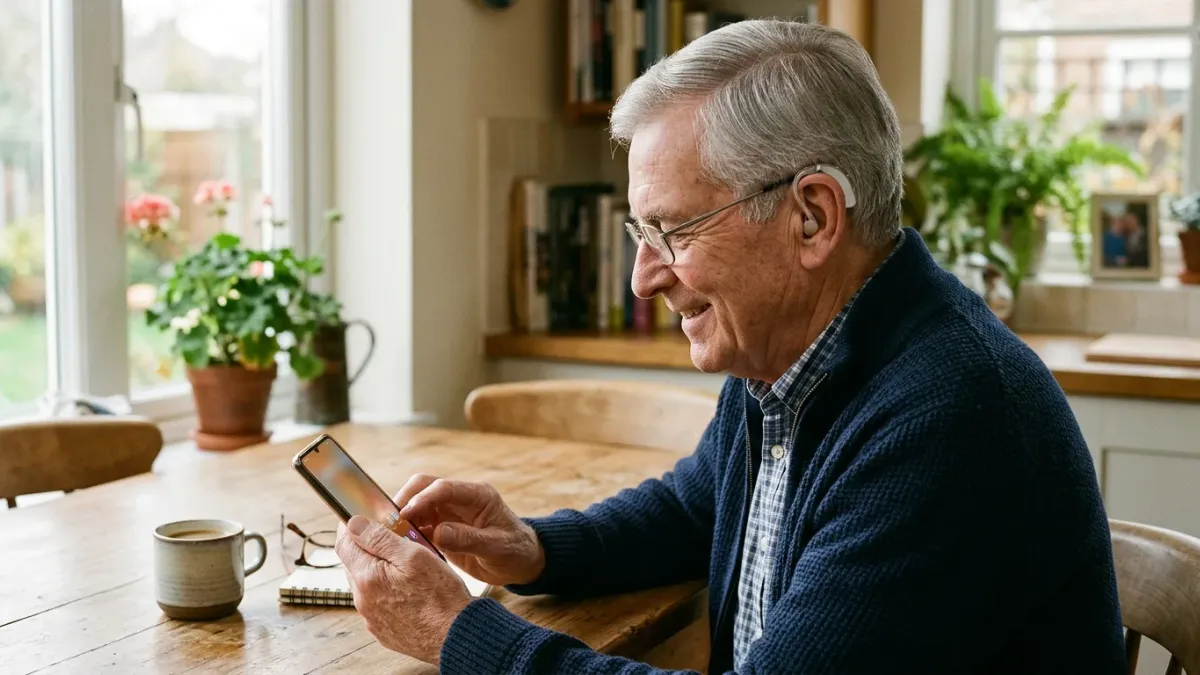
Juno Senior Launcherは、シンプルな操作性、自動音量保護、視覚的な通知アラートを備えた高齢者向けのAndroidホーム画面アプリです。 加齢とともに聴力が低下すると、一般的なスマートフォンは日常のストレス源になりがちです。隣の部屋に置いた着信音が聞こえなかったり、通話の声が聞き取りにくかったり、受話口を耳に当てた瞬間に補聴器が不快なハウリング(ピーピー音)を起こしたりするためです。Androidの聴覚補助機能、適切な補聴器とのペアリング、そして見やすく落ち着いたホーム画面を組み合わせることで、家族とのつながりを安心で快適なものに保てます。
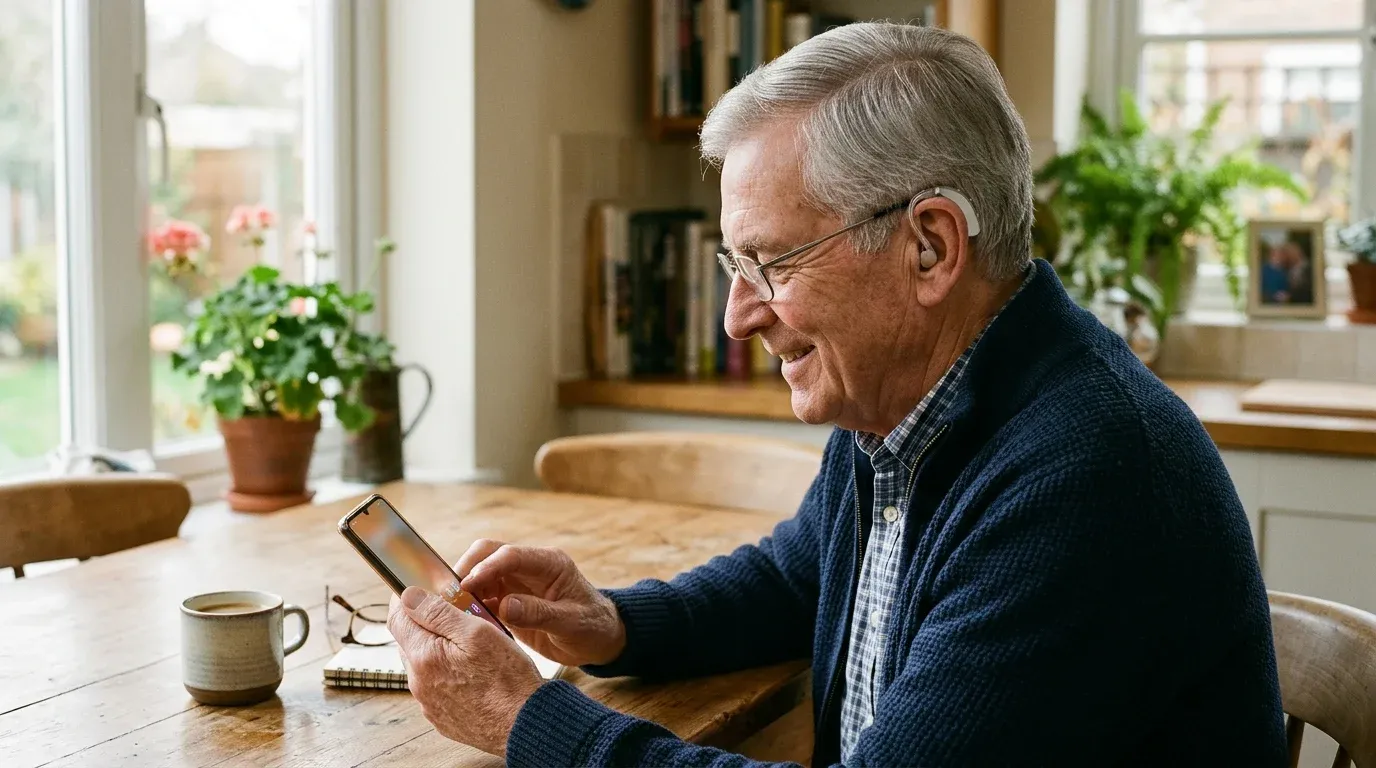
この実践ガイドでは、ご家族が親御さんのスマホを設定する際に押さえておくべきポイントを、ASHA・LE Audio・テレコイル(Tコイル)などの技術規格からメーカーごとの違い、ホーム画面での視覚的な工夫まで順を追って解説します。
なぜ一般的なスマホは難聴の方に使いにくいのか?
市販のスマートフォンは、音量の小さいシステム音や高音域の通知音、そして小さなステータスアイコンを前提に設計されており、加齢性難聴では聞き逃しや見落としが起きやすいためです。 さらに、スマホのスピーカーと補聴器の間の物理的な干渉や、複雑な画面操作も大きな壁となります。
多くのご家族や高齢のユーザーから寄せられた声をもとに、日常で連絡が途絶えやすい4つの典型的な場面をご紹介します。
- 着信音やメッセージ通知の聞き逃し: 加齢による高音域の難聴(老人性難聴)では、スマホが初期設定で使う高い電子音から先に聞こえにくくなります。バッグの中や隣の部屋に置いたままでは、電話がかかってきても気づけません。
- 持ち上げた瞬間の「うっかり消音」: 親御さんがスマホを机から持ち上げたり上着のポケットに入れたりする際、気づかないうちに側面の音量ダウンボタンを押してしまうケースが非常に多く見られます。その結果、何日も着信音が鳴らず、ご家族が心配することになります。
- 補聴器のハウリング(ピーピー音): 通常のスマホの受話口を耳かけ型補聴器のマイク部分に直接押し当てると、甲高いハウリング音や不快な反響が発生します。
- 周囲の雑音による聞き取りづらさと通知の見落とし: テレビの音やカフェのざわめきがある環境では、音声だけの通話だと表情や口の動きによる視覚的な補助が得られません。さらに、Androidの不在通知は画面上部の小さなアイコンでしか表示されないことが多く、見逃されがちです。
スマホが対応すべき補聴器の規格とは?
最新のAndroidスマートフォンは、Bluetooth(ASHAまたはBluetooth LE Audio)で補聴器と直接接続するか、旧型モデルの場合はHAC(補聴器両立性)規格とテレコイル(Tコイル)を通じて連携します。 どちらの方法が適しているかは、お使いの補聴器とスマホの世代によって決まります。
親御さん用に新しい端末を選んだり既存のスマホを設定したりする前に、重要な3つの技術規格を確認しておきましょう。
- ASHA(Audio Streaming for Hearing Aids): Android 10以降で広く普及している標準規格です。**Phonak(フォナック)、Oticon(オーティコン)、Signia(シグニア)、Starkey(スターキー)、Widex(ワイデックス)**といった主要ブランドのBluetooth対応補聴器で、通話音声や音声メッセージを省電力のまま両耳へ直接ストリーミングできます。(※Phonakの一部モデルは従来のクラシックBluetoothを採用しており、ペアリングがより簡単な場合があります。)
- Bluetooth LE Audio(Low Energy Audio): 新しい世代のスマホと最新補聴器が対応する次世代Bluetooth規格です。よりクリアな音声品質、低遅延、そしてバッテリー消費の低減を実現します。
- HAC評価(M3/M4・T3/T4)とテレコイル(Tコイル): Bluetooth非対応の従来型補聴器を使っている場合は、**HAC(Hearing Aid Compatibility)の対応が重要になります。M3またはM4は耳に当てて通話する際のノイズ干渉が少ないことを示し、T3またはT4は補聴器内蔵の誘導テレコイル(Tコイル)**と良好に連携できることを示します。
💡 端末選びの実践ヒント: Samsung(One UI)、Google Pixel、Motorola、Xiaomiの主要モデルや、Doro・Emporiaなどのシニア向け端末では、システム設定から直接聴覚補助を有効にできます(メーカーによってメニュー名称は多少異なります)。
難聴・補聴器向けにAndroidスマホを正しく設定する方法は?
まずはAndroidの「ユーザー補助」から設定を始めるのが基本です。補聴器のペアリングに加え、モノラル音声、フラッシュ通知、メーカー独自の聴覚強化機能を有効にします。 設定は10分ほどで完了し、聞こえやすさがすぐに改善します。
親御さんのスマホでは、次の順番で設定を進めるのがおすすめです。
1. Bluetoothで補聴器をペアリングする
- Google Pixel & Motorola(標準Android): 設定 -> 接続設定 -> 新しいデバイスとペア設定、または 設定 -> ユーザー補助 -> 補聴器 を開きます。
- Samsung(One UI): 設定 -> ユーザー補助 -> 聴覚補助(または 接続 -> Bluetooth)へ進みます。
- Xiaomi(HyperOS / MIUI): 設定 -> Bluetooth、または 追加設定 -> ユーザー補助 -> 聴覚 を開きます。
- 補聴器の電源を一度切って入れ直す(または電池蓋を開閉する)とペアリングモードに入ります。左右両方が接続されると、通話音声がスマホ本体から鳴るハウリングなしに補聴器へ直接届きます。
2. 片耳の難聴には「モノラル音声」と左右バランスを設定する
左右の耳で聞こえ方に大きな差がある場合、通常のステレオ音声では会話の一部や通知音が聞き取りにくくなります。
- ユーザー補助 / 聴覚補助 の中にある モノラル音声 をオンにすると、左右のチャンネルが同じ音声として出力されます。
- オーディオバランス(左/右) のスライダーを使えば、よく聞こえる側の耳に音を寄せて調整できます。
3. HAC / 補聴器両立性モードをオンにする
一部のAndroid端末(SamsungやPixelなど)では、電話アプリの設定(電話アプリ -> 右上の三点メニュー -> 設定 -> ユーザー補助)内に 補聴器両立性(HAC) の項目があります。Bluetooth非対応の補聴器を使う場合はこれをオンにすることで、雑音やブーンという干渉音を軽減できます。
4. フラッシュ通知と自動字幕起こし
- フラッシュ通知: ユーザー補助 -> フラッシュ通知 から、着信時にカメラのライトや画面の点滅で知らせる設定ができます。夜間に補聴器を外して枕元に置いているときに非常に役立ちます。
- 自動字幕起こし(Live Caption): 多くの新しいSamsungやPixel端末では、ユーザー補助 -> 自動字幕起こし をオンにすることで、動画や音声メッセージの話し言葉をリアルタイムで大きな文字として画面に表示できます。
Juno Senior Launcherは日々の難聴生活をどうサポートするか?
Juno Senior Launcherは、うっかり消音を防ぐ自動保護、ホーム画面での視覚的な通知強調、そして大きな連絡先タイルによる通話・メッセージ操作の簡略化を実現します。 Androidがシステム側の音質を整えるのに対し、Junoは日常の「気づかない」「誤操作してしまう」という不安を取り除きます。
多くのご家族から寄せられたフィードバックの中で、難聴の方に特に効果を発揮するJunoの5つの機能をご紹介します。
1. 視覚的アンプ付き「3段階通知システム」
Juno バージョン 1.0.6以降、見落としやすいAndroidの小さなアイコンに代わり、3段階の通知システムが搭載されています。
- 第1段階 – わかりやすいテキスト情報カード: ホーム画面の上部に大きなカードが表示され、「不在着信 1件」や「WhatsAppの新着メッセージ 3件」のように一目で分かる言葉で通知します。タップすれば該当アプリがすぐ開きます。
- 第2段階 – アプリアイコン上の数字バッジ: 未読の件数を示す目立つ赤いドットと数字がアプリタイル上に表示されます(混乱を避けるため、個別の連絡先タイルにはあえて表示しません)。
- 第3段階 – 視覚的通知アンプ: PIN保護された管理者設定(ホーム画面と外観 -> 通知)から、穏やかな点滅と太い赤枠による強調表示をオンにできます。着信音を聞き逃していても、画面を見た瞬間にタイルが点滅してすぐ気づけます。
2. 自動音量保護
バッグの中で押されたり机から持ち上げたりした際、音量は簡単にゼロ付近まで下がってしまいます。Junoの音量保護機能は意図しない音量低下を検知し、あらかじめ設定した最小音量まで着信音量を自動的に戻します。詳しい対策は親がスマホを勝手にマナーモードにしてしまうのを防ぐガイドもご覧ください。
3. しっかり伝わる触覚フィードバック
小さなタッチ音が聞こえにくいと、「押せたかどうか」が分からず何度もタップしてしまいがちです。Junoではボタンに触れるたびに短くはっきりとした振動を手元に返し、操作を確実に伝えます。
4. ゆとりある会話のためのWhatsApp連絡先タイル
Junoのボタンエディタでは、大切な家族ごとに馴染みのあるWhatsAppグリーンのWhatsApp連絡先タイルを作成できます(顔写真の追加も可能)。
- タイルを1回タップするだけで、その相手とのダイレクトなチャット画面が即座に開きます。アプリの一覧や長い連絡先リストを探す必要はありません。
- 周囲が騒がしくて電話が難しいときはそのままテキストメッセージを送り、話したいときはもう1タップでWhatsAppの音声通話やビデオ通話に切り替えられます。
- 特にWhatsAppビデオ通話は理解の負担を大きく減らします。相手の顔や表情、口の動きを見ながら話すことで、聞き取りにくい音も視覚から自然に補えるためです。
5. キオスクモード、管理者PIN、1タップSOS緊急ボタン
4桁の管理者PINとキオスクモードにより、せっかく整えた画面レイアウトや設定が誤って動かされたり変更されたりするのを防ぎます。さらに、緊急時に備えてホーム画面には赤いSOS緊急ボタンを配置。1タップで誤操作防止の5秒間の大きなカウントダウンが始まり、その後登録済みの緊急連絡先へ自動発信するとともに、正確な**GPS現在地(Googleマップのリンク付き)**をSMSで送信します。
📱 ご家族へのヒント: 視覚的通知アンプ、音量保護、そしてダイレクトなWhatsApp連絡先タイルをぜひ親御さんのスマホでお試しください。初期設定は約10分で完了します。
👉 Google PlayストアでJuno Senior Launcherを無料ダウンロード
比較表:標準スマホ vs 聴覚補助設定+Juno Senior Launcher
| 日常のシーン | 一般的な標準スマートフォン | Android聴覚補助 + Juno Senior Launcher |
|---|---|---|
| 着信音量の誤操作 | ❌ 気づかぬうちに何日も消音のまま | ✅ 音量保護機能が設定した最小音量を自動復元 |
| 不在着信・未読メッセージ | ❌ 画面上部の小さなアイコンのみ | ✅ テキスト情報カード + 点滅タイル(第3段階) |
| タップ時の反応 | ⚠️ 小さな操作音が聞こえにくい | ✅ タップごとに明確な振動(触覚フィードバック) |
| 子や孫との連絡 | ❌ 電話帳やチャット一覧から探す手間 | ✅ 大きな写真付き&WhatsAppタイルで即通話・チャット |
| 誤操作への防御 | ❌ アイコンや設定がすぐズレてしまう | ✅ 管理者PINとキオスクモードで画面を常に固定 |
補聴器ユーザーのスマホ活用をさらに助ける日常の工夫は?
ビデオ通話用の安定した卓上スタンド、状況に応じたスピーカーフォンの活用、そして見やすい高コントラスト表示といった小さな工夫で、通話はぐっと楽になります。
- ビデオ通話用の安定した卓上スタンド: キッチンのテーブルや愛用の椅子のそばなど、定位置にしっかりしたスマホスタンドを置きましょう。両手が自由になり画面も揺れないため、相手の表情や口元を安定して見ることができます。
- Bluetooth非対応の補聴器にはスピーカーフォン: Bluetoothストリーミングが使えない場合は、静かな部屋でスピーカー通話を使うことで、スマホ本体が補聴器に触れてハウリングするのを防げます。
- 「見えやすさ」と「聞こえやすさ」を同時に最適化: 高齢になると難聴と視力低下が同時に進むことが多くあります。Junoでは文字サイズの無段階拡大や高コントラスト配色(黒地に黄色など)も設定可能です。詳しくは弱視・加齢黄斑変性の方向けスマホ最適化ガイドをご参照ください。
- バッテリー残量の管理: Bluetoothストリーミングはバッテリーをやや多く消費します。Junoでは残量20%未満になると大きな警告グラフィックが表示されるため、補聴器連携や電話が突然切れるのを防げます。
よくある質問(FAQ)
Bluetooth補聴器はJuno Senior Launcherでもそのまま使えますか?
はい。Phonak、Oticon、Signia、Starkey、Widexなどの補聴器とのBluetooth接続(ASHAやLE Audioなど)はAndroid OS側で直接管理されているため、Juno上でも通常の電話、WhatsApp通話、音声メッセージのすべてでそのまま機能します。
Junoの視覚的通知アンプはどのように動作しますか?
補聴器を外していたり着信音を聞き逃したりした場合でも、3つの段階で確実に知らせます。画面上部の大きな情報カードに未読内容が文章で表示され、アプリタイルには赤い数字バッジが付き、さらに設定で視覚的通知アンプ(第3段階)をオンにすると、該当タイルが太い赤枠とともに優しく点滅します。
Bluetooth非対応の古い補聴器を使っている場合は何が役立ちますか?
スマホ側がHAC規格(M3/M4、およびテレコイル用のT3/T4)に対応しているか確認し、Androidの電話アプリ設定で「補聴器両立性」をオンにしてください。また、静かな部屋ではスピーカーフォンを使うと耳元でのハウリングを防げます。
Junoは本当に意図しない消音を防いでくれますか?
はい。内蔵の音量保護機能が着信音量を監視しており、側面の音量ボタンを誤って押すなどして設定した最小値を下回った場合、Junoが自動的に音量を元の水準へ引き上げます。
WhatsApp連絡先タイルを使うのに別のビデオ通話アプリが必要ですか?
いいえ、不要です。Junoのボタンエディタで対象者のタイル種類を WhatsAppチャット に設定するだけで、1タップでその人とのチャット画面が直接開き、文字メッセージも音声・ビデオ通話もすぐに行えます。
まとめ:難聴があっても、家族とのつながりは途切れない
聞こえにくくなったからといって、子どもや孫、友人との会話を諦める必要はありません。Androidの聴覚補助機能(BluetoothストリーミングやHAC/テレコイル、モノラル音声、フラッシュ通知)と、落ち着いて視覚的にわかりやすいJuno Senior Launcherを組み合わせることで、日々のつまずきを根本から解消できます。
👉 Google PlayストアでJuno Senior Launcherを今すぐ無料体験する

