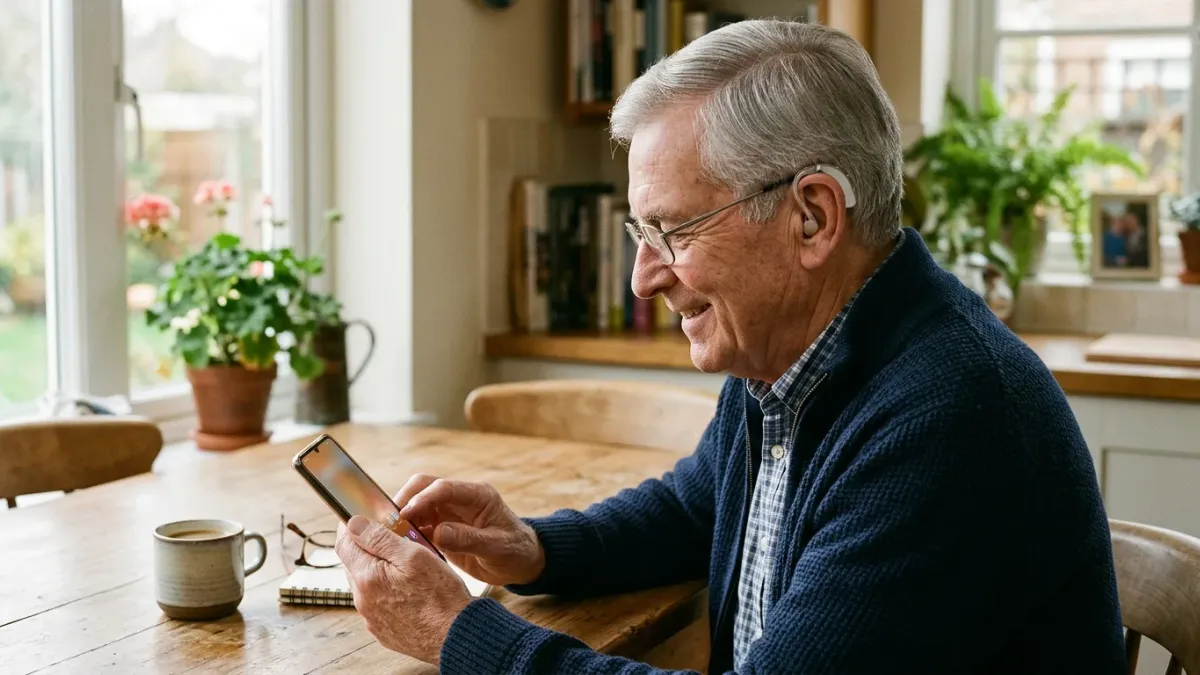
O Juno Senior Launcher é uma interface para Android desenvolvida especialmente para pessoas idosas, com operação simplificada, proteção automática de volume e alertas visuais reforçados. Quando a audição diminui com a idade, um smartphone comum rapidamente vira fonte de frustração no dia a dia: o toque não é ouvido no cômodo ao lado, as vozes na ligação parecem metálicas ou o aparelho auditivo apita de forma incômoda assim que o telefone encosta na orelha. Combinando os recursos auditivos corretos do Android, o pareamento adequado do aparelho auditivo e uma tela inicial limpa e organizada, o contato com a família volta a ser confiável e sem estresse.
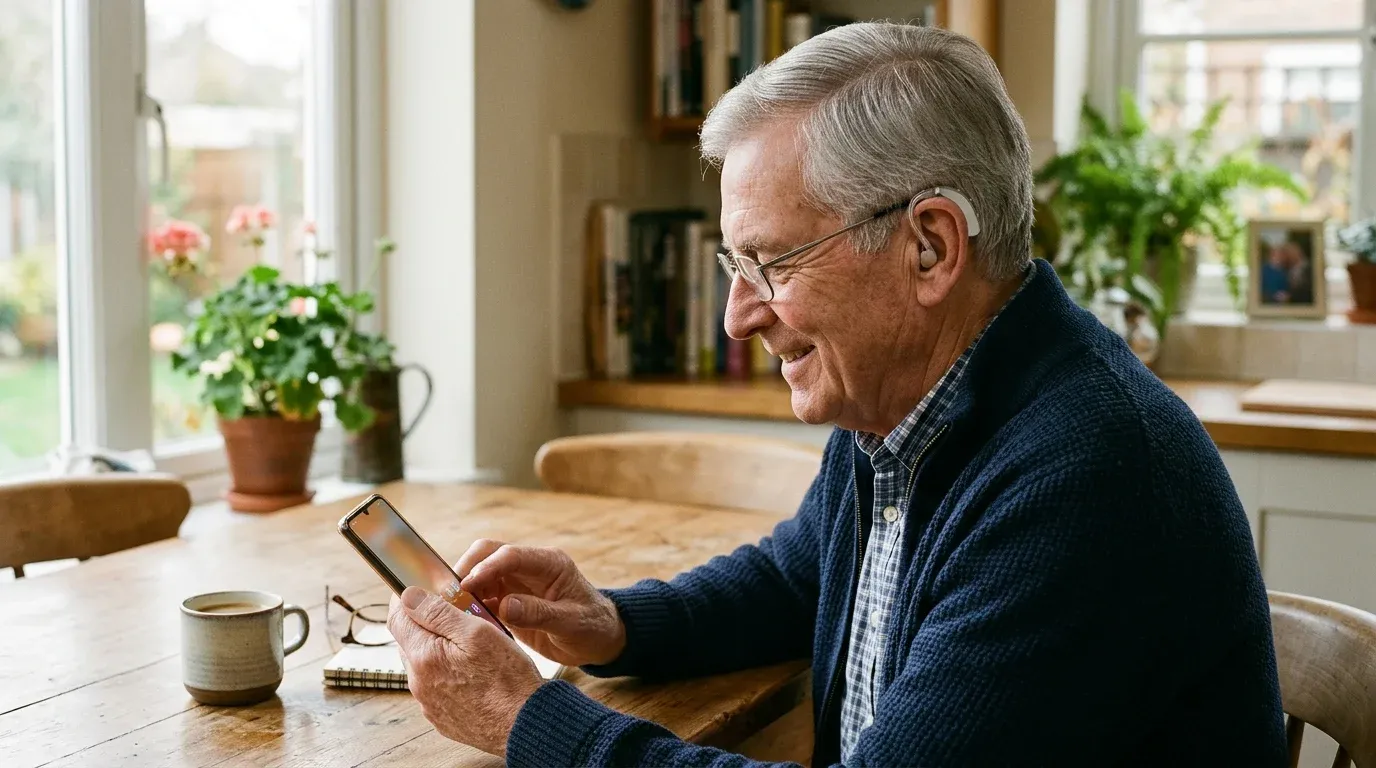
Neste guia prático, mostramos passo a passo o que os familiares devem observar na configuração – desde padrões técnicos como ASHA, LE Audio e bobina telefônica (T-coil), passando pelas diferenças entre marcas, até os sinais visuais na tela inicial.
Por que celulares comuns causam dificuldades para quem tem perda auditiva?
Smartphones tradicionais usam toques baixos, frequências agudas e ícones minúsculos na barra de status, fáceis de não ouvir ou passar despercebidos na perda auditiva relacionada à idade. Além disso, surgem barreiras físicas entre o alto-falante do celular e o aparelho auditivo, somadas a menus confusos.
Com base em relatos constantes de familiares e usuários idosos, conhecemos quatro situações típicas em que a comunicação falha no dia a dia:
- Toques e notificações não ouvidos: Na perda auditiva para sons agudos ligada à idade (presbiacusia), justamente os bipes mais agudos que os celulares usam por padrão são os primeiros a deixar de ser ouvidos. Se o aparelho estiver na bolsa ou em outro cômodo, a chamada passa despercebida.
- A armadilha de abaixar o volume sem querer: Muitos filhos contam que seus pais, ao simplesmente pegarem o celular da mesa ou colocarem no bolso do casaco, pressionam sem perceber o botão lateral de diminuir volume. Depois disso, o telefone passa dias sem tocar – e a família fica preocupada.
- Microfonia e apito no aparelho auditivo: Quando o alto-falante comum do celular é pressionado diretamente contra o microfone de um aparelho auditivo retroauricular (atrás da orelha), ocorre um apito agudo ou eco desagradável.
- Falta de apoio visual em ambientes barulhentos: Com a TV ligada ao fundo ou conversas em um café, a ligação apenas por voz não oferece o apoio das expressões faciais e do movimento dos lábios. Ao mesmo tempo, notificações perdidas no Android aparecem apenas como um ícone minúsculo no topo da tela.
Quais padrões de aparelho auditivo o celular precisa suportar?
Smartphones Android modernos conectam-se diretamente a aparelhos auditivos via Bluetooth (por meio de ASHA ou Bluetooth LE Audio) ou, em modelos mais antigos, utilizam a compatibilidade HAC (Hearing Aid Compatibility) e bobina telefônica. O melhor caminho depende da geração do aparelho auditivo e do celular.
Antes de comprar um novo aparelho para seus pais ou ajustar o celular atual, vale conhecer os três principais termos técnicos:
- ASHA (Audio Streaming for Hearing Aids): O padrão consolidado do Android (amplamente presente a partir do Android 10), com o qual diversos aparelhos auditivos Bluetooth atuais de marcas como Phonak, Oticon, Signia, Starkey ou Widex transmitem chamadas e áudios diretamente para os dois ouvidos com baixo consumo de bateria. (Nota: alguns modelos Phonak utilizam alternativamente o Bluetooth clássico, o que pode tornar o pareamento ainda mais direto.)
- Bluetooth LE Audio (Low Energy Audio): O padrão Bluetooth mais recente nos celulares novos e na última geração de aparelhos auditivos. Ele proporciona voz ainda mais nítida, menor atraso e economia extra de bateria.
- Classificação HAC (M3/M4 e T3/T4) e bobina telefônica (T-coil): Se o seu familiar utiliza um aparelho mais antigo sem Bluetooth, a certificação Hearing Aid Compatibility (HAC) é fundamental. A nota M3 ou M4 indica interferência mínima ao falar com o celular no ouvido; já T3 ou T4 mostra que o smartphone funciona bem com a bobina telefônica indutiva (T-coil) do aparelho auditivo.
💡 Dica prática na escolha do aparelho: Na maioria dos modelos conhecidos da Samsung (One UI), Google Pixel, Motorola, Xiaomi, além de aparelhos dedicados da Doro ou Emporia, os recursos auditivos podem ser ativados diretamente nas configurações do sistema – apenas os nomes exatos dos menus variam um pouco entre fabricantes.
Como configurar corretamente um smartphone Android para perda auditiva e aparelhos auditivos?
A melhor base começa nas configurações de Acessibilidade do Android: pareie o aparelho auditivo, ative o áudio mono e os alertas com flash e verifique as melhorias auditivas da fabricante. Esses ajustes levam cerca de dez minutos e melhoram a clareza imediatamente.
No celular dos seus pais, siga preferencialmente esta ordem:
1. Parear o aparelho auditivo via Bluetooth
- Google Pixel e Motorola (Android puro): Abra Configurações -> Dispositivos conectados -> Parear novo dispositivo ou Configurações -> Acessibilidade -> Aparelhos auditivos.
- Samsung (One UI): Acesse Configurações -> Acessibilidade -> Melhorias de audição (ou Conexões -> Bluetooth).
- Xiaomi (HyperOS / MIUI): Abra Configurações -> Bluetooth ou Configurações adicionais -> Acessibilidade -> Audição.
- Desligue e ligue rapidamente os aparelhos auditivos (ou abra e feche o compartimento da bateria) para ativar o modo de pareamento. Assim que os dois lados estiverem conectados, as chamadas vão direto para o aparelho auditivo – sem apitos junto ao telefone.
2. Ativar Áudio Mono e balanço em caso de perda unilateral
Se um dos pais ouve muito menos de um ouvido do que do outro, partes da conversa ou alertas podem se perder no som estéreo comum.
- Na área de Acessibilidade / Melhorias de audição, ative a opção Áudio mono. Assim, os dois canais de som são reproduzidos de forma idêntica nos dois lados.
- Pelo controle deslizante de Balanço de áudio (Esquerda/Direita), você pode direcionar o volume com mais intensidade para o ouvido que escuta melhor.
3. Ativar compatibilidade HAC / com aparelhos auditivos
Em vários smartphones Android (como Samsung ou Pixel), dentro das configurações do aplicativo Telefone (App Telefone -> menu de três pontos -> Configurações -> Acessibilidade) existe a opção Compatibilidade com aparelhos auditivos (HAC). Ative essa chave se o idoso usar um aparelho mais antigo sem Bluetooth, reduzindo chiados e zumbidos.
4. Notificação com flash e Legenda Instantânea
- Notificação com flash: Em Acessibilidade -> Notificações com flash, você pode ativar o flash da câmera ou um piscar rápido da tela. Isso ajuda muito à noite, quando o aparelho auditivo já está guardado na mesa de cabeceira.
- Legenda Instantânea (Live Caption): Em muitos modelos recentes da Samsung e Pixel, a opção Acessibilidade -> Legenda instantânea transforma falas de vídeos e áudios em texto grande na tela em tempo real.
Como o Juno Senior Launcher ajuda no dia a dia de quem tem perda auditiva?
O Juno Senior Launcher evita silenciamentos acidentais, destaca visualmente alertas perdidos na tela inicial e simplifica ligações e mensagens de texto com botões grandes de contato. Enquanto o Android otimiza o áudio no sistema, o Juno garante que nada passe despercebido ou seja desconfigurado sem querer na rotina.
Pela experiência com muitas famílias, cinco recursos do Juno se complementam perfeitamente para quem tem dificuldade auditiva:
1. Sistema de notificações em 3 níveis com amplificador visual
Desde a versão 1.0.6 do Juno, um sistema de notificações em 3 níveis substitui os ícones minúsculos do Android por avisos impossíveis de ignorar:
- Nível 1 – Cartão informativo em linguagem clara: No topo da tela inicial, um cartão grande mostra com palavras simples o que ficou pendente (ex.: “1 chamada perdida” ou “3 novas mensagens no WhatsApp”). Um toque abre diretamente o aplicativo correspondente.
- Nível 2 – Selos com contador nos botões de aplicativos: Um ponto vermelho bem visível com o número indica pendências nos botões dos apps (botões de contato direto ficam propositalmente sem selo para evitar confusão).
- Nível 3 – Amplificador visual de notificações: Na área administrativa protegida por PIN (Tela Inicial & Aparência -> Notificações), você pode ativar uma pulsação suave com borda vermelha reforçada. Mesmo que o toque não tenha sido ouvido, o botão pulsante chama atenção assim que o idoso olha para a tela.
2. Proteção automática de volume
Ao carregar o celular na bolsa ou pegá-lo da mesa, é muito fácil pressionar os botões laterais e zerar o som. A proteção de volume do Juno identifica quando o toque é reduzido sem querer e restaura automaticamente o volume mínimo definido por você. Veja mais detalhes e cuidados extras em nosso guia para evitar que seus pais silenciem o celular acidentalmente.
3. Resposta tátil perceptível (vibração)
Quem não escuta cliques suaves na tela costuma tocar várias vezes no mesmo lugar por não ter certeza se o comando funcionou. O Juno oferece uma vibração curta e firme na mão a cada toque nos botões.
4. Botões de contato do WhatsApp para conversar sem esforço
No editor de botões do Juno, você cria botões de contato do WhatsApp para os familiares mais próximos no verde característico do app – com foto de perfil, se desejar.
- Um toque no botão abre na hora a janela de conversa direta com aquela pessoa, sem precisar navegar por menus ou listas extensas de contatos.
- Dentro da conversa, quem tem perda auditiva pode enviar mensagens de texto com tranquilidade quando o ambiente estiver barulhento ou, com mais um toque, iniciar uma chamada de voz ou vídeo no WhatsApp.
- Especialmente as chamadas de vídeo no WhatsApp para idosos reduzem muito o esforço para entender: enxergar o rosto, as expressões e o movimento dos lábios enquanto escuta ajuda o cérebro a completar sons naturalmente pela visão.
5. Modo Quiosque, PIN de administrador e botão SOS de 1 toque
Com um PIN de administrador de quatro dígitos e o Modo Quiosque, você protege todo o layout e as configurações cuidadosamente ajustadas contra alterações acidentais. E para emergências, a tela inicial conta com o botão vermelho de SOS: um toque inicia uma contagem regressiva sonora de 5 segundos (para cancelar em caso de toque acidental), liga automaticamente para o contato de emergência cadastrado e envia um SMS com a localização exata via GPS em link do Google Maps.
📱 Dica para familiares: Experimente com calma o amplificador visual de notificações, a proteção de volume e os botões diretos do WhatsApp no celular dos seus pais – a configuração leva cerca de 10 minutos.
👉 Baixe o Juno Senior Launcher gratuitamente na Google Play Store
Celular comum vs. Android com recursos auditivos e Juno: comparação
| Situação do dia a dia | Smartphone comum | Recursos auditivos do Android + Juno Senior Launcher |
|---|---|---|
| Volume do toque alterado sem querer | ❌ Fica no silencioso por dias após um descuido | ✅ Proteção de volume restaura o mínimo automaticamente |
| Chamadas e mensagens perdidas | ❌ Ícones minúsculos na barra superior | ✅ Cartão de texto claro + botão pulsante (Nível 3) |
| Confirmação ao tocar na tela | ⚠️ Som baixo de clique passa despercebido | ✅ Vibração clara (resposta tátil) a cada toque |
| Contato com filhos e netos | ❌ Procurar na agenda ou em listas de chats | ✅ Botões grandes com foto e WhatsApp para chat e vídeo |
| Proteção contra toques errados | ❌ Ajustes e ícones saem do lugar facilmente | ✅ PIN de administrador e Modo Quiosque mantêm tudo estável |
Quais hábitos diários ajudam ainda mais quem usa aparelho auditivo no celular?
Pequenas práticas, como um suporte firme de mesa para videochamadas, usar o viva-voz com aparelhos sem Bluetooth e cuidar do contraste da tela, tornam cada ligação muito mais confortável.
- Suporte de mesa estável para chamadas de vídeo: Deixe o celular em um suporte firme no lugar favorito do idoso (como na mesa da cozinha ou ao lado da poltrona). Assim as duas mãos ficam livres, a imagem não treme e o rosto de quem fala fica sempre bem enquadrado.
- Modo viva-voz para aparelhos sem Bluetooth: Se ainda não houver transmissão via Bluetooth, usar o alto-falante em um cômodo silencioso evita que o corpo do celular encoste no aparelho auditivo e cause apitos.
- Otimizar visão e audição em conjunto: Com o avançar da idade, perda auditiva e baixa visão costumam aparecer juntas. No Juno é possível aumentar o tamanho das letras de forma contínua e ativar modos de alto contraste (como amarelo sobre preto) – confira mais dicas em nosso artigo sobre como otimizar o celular para idosos com baixa visão e degeneração macular.
- Acompanhar o nível da bateria: A transmissão de áudio por Bluetooth consome um pouco mais de bateria. O alerta grande de bateria do Juno avisa abaixo de 20% com um gráfico bem visível para carregar o telefone a tempo e evitar imprevistos.
Perguntas frequentes (FAQ)
Meu aparelho auditivo Bluetooth funciona com o Juno Senior Launcher?
Sim. A conexão Bluetooth com aparelhos auditivos (como via ASHA ou LE Audio em marcas como Phonak, Oticon, Signia, Starkey ou Widex) é gerenciada diretamente pelo sistema Android e permanece ativa normalmente no Juno em todas as ligações, chamadas no WhatsApp e mensagens de voz.
Como funciona o amplificador visual de notificações no Juno?
Quando o familiar tira o aparelho auditivo ou não escuta o alerta sonoro, três níveis garantem visibilidade: um cartão grande no topo descreve os eventos perdidos em linguagem simples, os botões de aplicativos mostram selos vermelhos com contador e, com o amplificador visual ativado (Nível 3), o botão correspondente também pulsa com uma borda vermelha reforçada.
O que ajuda se meu familiar usa um aparelho auditivo antigo sem Bluetooth?
Observe se o smartphone possui boa compatibilidade HAC (M3/M4 e T3/T4 para bobina telefônica) e ative a compatibilidade com aparelhos auditivos nas configurações do app Telefone no Android. Em ambientes silenciosos, o viva-voz também ajuda a evitar microfonia perto da orelha.
O Juno realmente impede que o celular fique no silencioso sem ninguém perceber?
Sim. A proteção de volume integrada monitora o nível do toque. Se os botões laterais forem pressionados por acidente abaixando o som abaixo do mínimo configurado, o Juno aumenta o volume novamente de forma automática.
Preciso de outro aplicativo de vídeo para usar o botão de contato do WhatsApp?
Não. No editor de botões do Juno, basta criar um botão do tipo Conversa no WhatsApp para o contato desejado. Um toque abre imediatamente a janela de chat com essa pessoa – lá ela pode escrever com facilidade ou iniciar uma chamada de voz ou vídeo com mais um toque.
Conclusão: conexão confiável mesmo com perda auditiva
A redução da audição não precisa significar falar menos com filhos, netos ou amigos. Ao combinar os recursos auditivos do Android (streaming Bluetooth ou HAC/bobina telefônica, áudio mono e alertas com flash) com a tela limpa e visualmente clara do Juno Senior Launcher, você elimina de forma definitiva os obstáculos mais comuns do dia a dia.
👉 Teste o Juno Senior Launcher gratuitamente agora na Google Play Store

