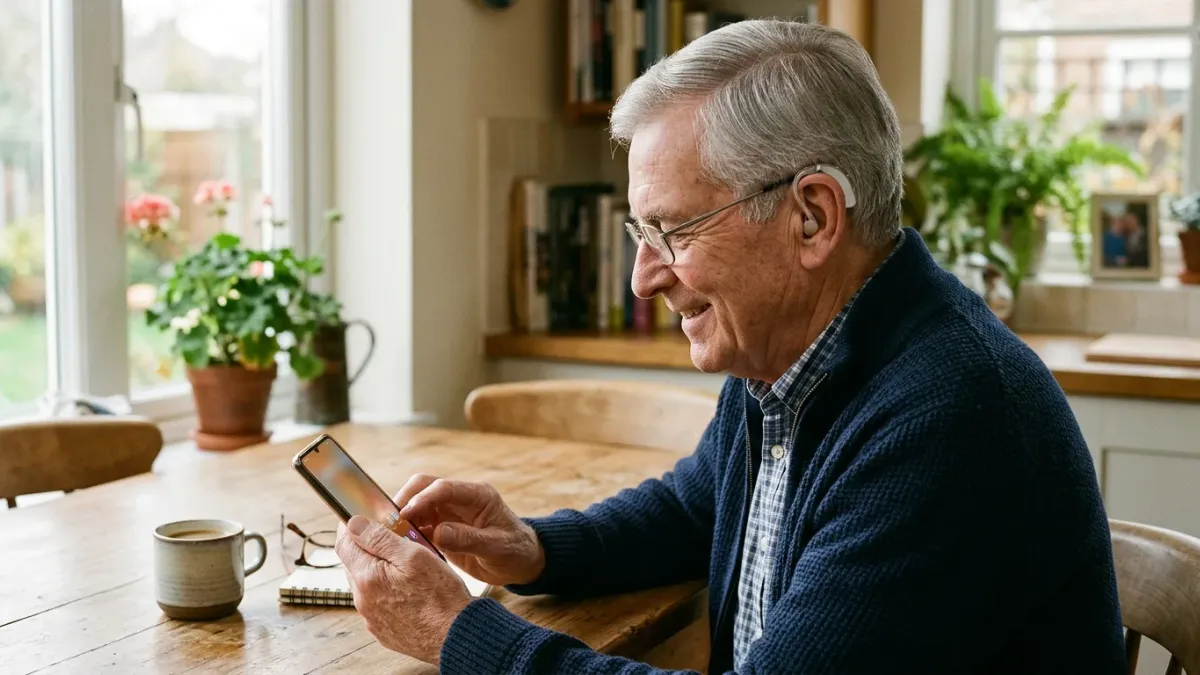
Juno Senior Launcher to interfejs systemu Android stworzony specjalnie z myślą o osobach starszych, który łączy uproszczoną obsługę z automatyczną ochroną głośności oraz czytelnymi sygnałami wizualnymi. Gdy z wiekiem pogarsza się słuch, zwykły smartfon szybko staje się źródłem codziennej frustracji: dzwonki giną w hałasie drugiego pokoju, głos w słuchawce brzmi metalicznie, a aparat słuchowy nieprzyjemnie piszczy po przyłożeniu telefonu do ucha. Odpowiednie połączenie funkcji wspomagania słuchu w Androidzie, właściwego sparowania aparatu słuchowego oraz przejrzystego ekranu głównego sprawia, że kontakt z rodziną znów jest niezawodny i bezstresowy.
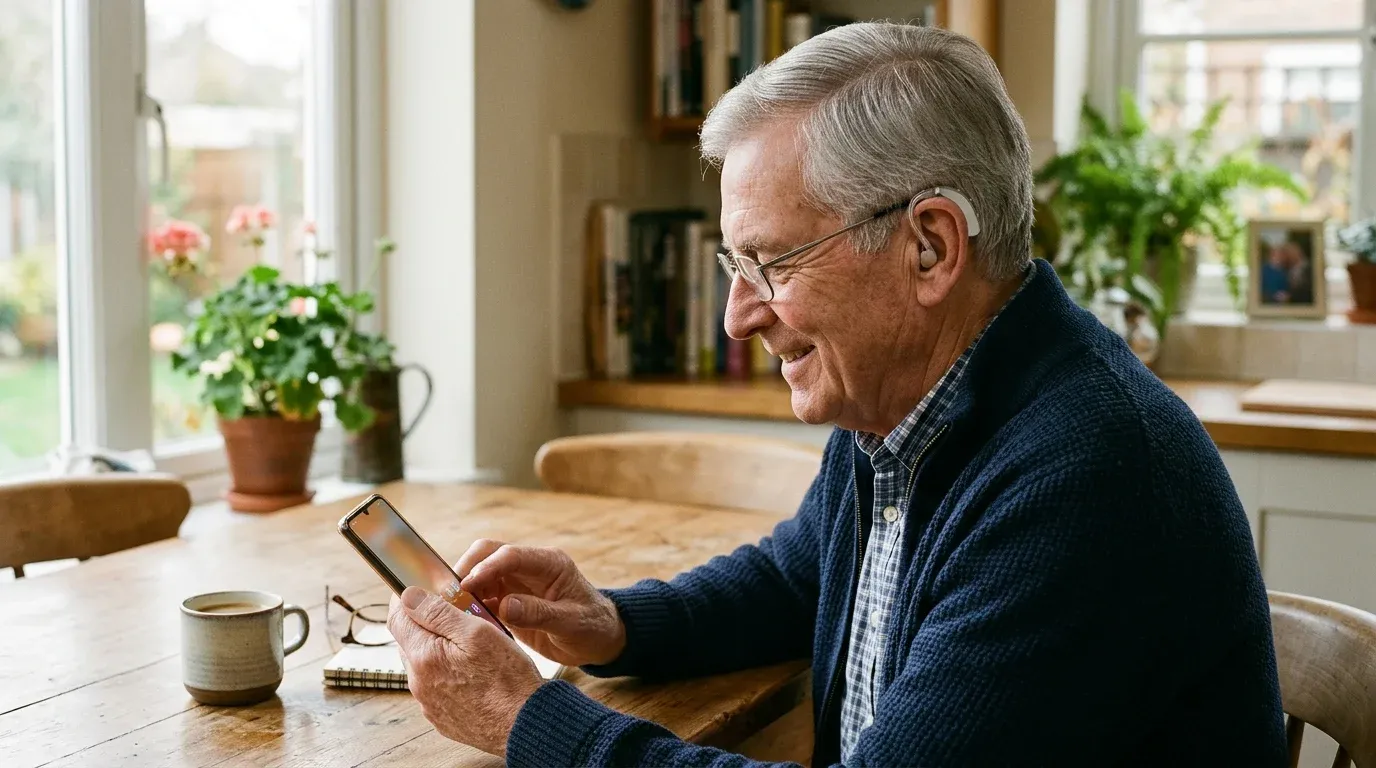
W tym praktycznym przewodniku pokazujemy bliskim krok po kroku, na co zwrócić uwagę podczas konfiguracji – od standardów technicznych takich jak ASHA, LE Audio czy cewka indukcyjna (T-coil), przez różnice między producentami, aż po czytelne powiadomienia wizualne na ekranie startowym.
Dlaczego zwykłe smartfony sprawiają problemy osobom z niedosłuchem?
Standardowe smartfony opierają się na cichych dźwiękach systemowych, wysokich częstotliwościach i miniaturowych ikonach na pasku stanu, które przy starczym przytępieniu słuchu łatwo przeoczyć lub przeoczyć wzrokiem. Do tego dochodzą zakłócenia między głośnikiem telefonu a aparatem słuchowym oraz zawiła obsługa systemu.
Z licznych relacji rodzin oraz starszych użytkowników znamy cztery typowe sytuacje z życia codziennego, w których komunikacja zawodzi:
- Przegapione dzwonki i sygnały wiadomości: Przy związanym z wiekiem niedosłuchu wysokotonowym (presbyacusis) w pierwszej kolejności przestaje się słyszeć wysokie tony powiadomień, które smartfony wykorzystują domyślnie. Gdy telefon leży w torebce lub w drugim pokoju, połączenie pozostaje niezauważone.
- Pułapka przypadkowego ściszenia przy podnoszeniu telefonu: Wielu bliskich zgłasza nam, że rodzice podczas zwykłego brania telefonu do ręki lub wkładania go do kieszeni kurtki nieświadomie naciskają boczny przycisk ściszania. Telefon potrafi wtedy nie dzwonić przez kilka dni – a rodzina zaczyna się martwić.
- Sprzężenie zwrotne i pisk w aparacie słuchowym: Przyłożenie zwykłej słuchawki smartfona bezpośrednio do mikrofonu zausznego aparatu słuchowego wywołuje przenikliwy pisk lub nieprzyjemne echo.
- Brak kontekstu przy hałasie w tle: Gdy w pokoju gra telewizor albo w kawiarni panuje gwar, podczas zwykłej rozmowy głosowej brakuje wsparcia wzrokowego w postaci mimiki i ruchu warg. Jednocześnie informacje o nieodebranych połączeniach w Androidzie widnieją często tylko jako maleńki symbol na górnym pasku stanu.
Jakie standardy aparatów słuchowych powinien obsługiwać smartfon?
Nowoczesne smartfony z Androidem łączą się z aparatami słuchowymi bezpośrednio przez Bluetooth (poprzez ASHA lub Bluetooth LE Audio) albo – w przypadku starszych modeli – wykorzystują standard Hearing Aid Compatibility (HAC) i cewkę telefoniczną. Wybór odpowiedniej metody zależy od wieku oraz modelu aparatu słuchowego i samego telefonu.
Zanim kupisz rodzicom nowy telefon lub zaczniesz konfigurować obecne urządzenie, warto poznać trzy kluczowe pojęcia techniczne:
- ASHA (Audio Streaming for Hearing Aids): Upowszechniony standard systemu Android (szeroko wspierany od wersji Android 10), dzięki któremu wiele nowoczesnych aparatów Bluetooth marek takich jak Phonak, Oticon, Signia, Starkey czy Widex przesyła rozmowy i wiadomości głosowe bezpośrednio do obu uszu przy niskim zużyciu energii. (Wskazówka: niektóre modele Phonak wykorzystują alternatywnie klasyczny Bluetooth, co bywa jeszcze prostsze przy parowaniu.)
- Bluetooth LE Audio (Low Energy Audio): Nowszy standard Bluetooth w aktualnych smartfonach oraz najnowszej generacji aparatów słuchowych. Zapewnia jeszcze wyraźniejszy dźwięk mowy, mniejsze opóźnienie i dłuższą pracę na baterii.
- Klasyfikacja HAC (M3/M4 oraz T3/T4) i cewka indukcyjna (T-coil): Jeśli bliska osoba korzysta ze starszego aparatu bez funkcji Bluetooth, kluczowe znaczenie ma Hearing Aid Compatibility (HAC). Oznaczenie M3 lub M4 gwarantuje minimalne zakłócenia podczas klasycznej rozmowy przy uchu, natomiast T3 lub T4 potwierdza bezproblemową współpracę telefonu z cewką indukcyjną (T-coil) w aparacie słuchowym.
💡 Praktyczna wskazówka przy wyborze telefonu: W większości popularnych modeli marek Samsung (One UI), Google Pixel, Motorola, Xiaomi, a także w telefonach dla seniorów Doro lub Emporia ułatwienia słuchowe można włączyć bezpośrednio w ustawieniach systemowych – różnią się jedynie dokładne nazwy poszczególnych pozycji w menu.
Jak prawidłowo skonfigurować smartfon z Androidem dla osoby słabosłyszącej?
Solidną bazę stworzysz bezpośrednio w menu Ułatwień dostępu w Androidzie: sparuj aparat słuchowy, włącz dźwięk mono oraz powiadomienia lampą błyskową i sprawdź ulepszenia dźwięku producenta. Cała konfiguracja zajmuje około dziesięciu minut i od razu poprawia wyrazistość rozmów.
Na smartfonie rodziców najlepiej przejść przez te kroki w podanej kolejności:
1. Parowanie aparatu słuchowego przez Bluetooth
- Google Pixel i Motorola (czysty Android): Otwórz Ustawienia -> Połączone urządzenia -> Sparuj nowe urządzenie lub Ustawienia -> Ułatwienia dostępu -> Aparaty słuchowe.
- Samsung (One UI): Przejdź do Ustawienia -> Dostępność -> Ulepszenia słuchu (lub Połączenia -> Bluetooth).
- Xiaomi (HyperOS / MIUI): Otwórz Ustawienia -> Bluetooth lub Dodatkowe ustawienia -> Ułatwienia dostępu -> Słuch.
- Wyłącz na chwilę aparaty słuchowe i włącz je ponownie (albo otwórz i zamknij komorę baterii), aby uruchomić tryb parowania. Po połączeniu obu stron rozmowy trafiają bezpośrednio do aparatów – bez piszczenia przy obudowie telefonu.
2. Dźwięk mono i balans kanałów przy jednostronnym niedosłuchu
Jeśli jedno z rodziców słyszy na jedno ucho wyraźnie gorzej niż na drugie, w standardowym dźwięku stereo część informacji dźwiękowych może zanikać.
- W sekcji Ułatwienia dostępu / Ulepszenia słuchu włącz przełącznik Dźwięk mono. Dzięki temu oba kanały audio będą odtwarzane jednakowo po obu stronach.
- Za pomocą suwaka Balans dźwięku (Lewy/Prawy) możesz dodatkowo skierować większą część głośności na lepiej słyszące ucho.
3. Włączenie zgodności z aparatami słuchowymi (HAC)
W wybranych telefonach z Androidem (np. Samsung lub Pixel) w ustawieniach aplikacji Telefon (Telefon -> ikona trzech kropek -> Ustawienia -> Ułatwienia dostępu) znajduje się opcja Zgodność z aparatami słuchowymi (HAC). Włącz ten przełącznik, jeśli senior używa starszego aparatu bez Bluetooth – zmniejszy to szumy i buczenie.
4. Powiadomienia lampą błyskową i Napisy na żywo
- Powiadomienia lampą błyskową: W menu Ułatwienia dostępu -> Powiadomienia błyskowe możesz włączyć błysk lampy aparatu lub krótkie podświetlenie ekranu. To niezwykle pomocne, gdy wieczorem aparat słuchowy leży już na stoliku nocnym.
- Napisy na żywo (Live Caption): Na wielu nowszych smartfonach Samsung i Pixel w sekcji Ułatwienia dostępu -> Napisy na żywo wypowiadane słowa w filmach i wiadomościach wideo wyświetlają się w czasie rzeczywistym jako czytelny tekst.
Jak Juno Senior Launcher pomaga osobom niedosłyszącym na co dzień?
Juno Senior Launcher chroni telefon przed przypadkowym wyciszeniem, wzmacnia wizualnie nieodebrane powiadomienia na ekranie głównym oraz ułatwia rozmowy i pisanie wiadomości dzięki dużym kafelkom kontaktów. Podczas gdy Android optymalizuje sam dźwięk w systemie, Juno dba o to, aby w codziennym użytkowaniu niczego nie przeoczyć ani przypadkowo nie przestawić.
Z doświadczeń wielu rodzin wynika, że przy problemach ze słuchem idealnie współpracuje pięć funkcji Juno:
1. 3-stopniowy system powiadomień z wzmacniaczem wizualnym
Od wersji Juno 1.0.6 przemyślany 3-stopniowy system powiadomień zastępuje miniaturowe ikony Androida dużymi, niemożliwymi do przeoczenia wskazówkami:
- Poziom 1 – Karta informacyjna prostym językiem: Na samej górze ekranu głównego duża karta wyświetla zrozumiały komunikat o tym, co zostało pominięte (np. „1 nieodebrane połączenie” lub „3 nowe wiadomości WhatsApp”). Jedno dotknięcie od razu otwiera właściwą aplikację.
- Poziom 2 – Plakietki z licznikiem na kafelkach aplikacji: Wyraźna czerwona kropka z liczbą informuje o nieprzeczytanych zdarzeniach na kafelkach aplikacji (bezpośrednie kafelki kontaktów celowo nie mają plakietek, by nie wprowadzać zamieszania).
- Poziom 3 – Wizualne wzmocnienie powiadomień: W chronionym kodem PIN panelu administratora (Ekran główny i wygląd -> Powiadomienia) możesz aktywować delikatne pulsowanie wraz z pogrubioną czerwoną ramką. Nawet jeśli dzwonek nie został usłyszany, pulsujący kafelek natychmiast przyciąga wzrok przy spojrzeniu na ekran.
2. Automatyczna ochrona głośności
Podczas noszenia smartfona w kieszeni albo podnoszenia go ze stołu bardzo łatwo zjechać głośnością niemal do zera. Wbudowana w Juno ochrona głośności wykrywa przypadkowe ściszenie i automatycznie przywraca głośność dzwonka do ustalonego przez Ciebie minimum. Szczegóły i dodatkowe wskazówki znajdziesz w naszym poradniku o tym, jak zapobiec przypadkowemu wyciszaniu telefonu przez rodziców.
3. Wyraźna odpowiedź haptyczna (wibracja)
Osoby, które nie słyszą cichych dźwięków klawiatury, często dotykają przycisku po kilka razy z obawy, że telefon nie zareagował. Juno przy każdym naciśnięciu kafelka daje krótką, wyraźną wibrację wyczuwalną w dłoni.
4. Kafelki kontaktów WhatsApp dla swobodnej rozmowy
W edytorze kafelków Juno możesz utworzyć dla najbliższych dedykowane kafelki kontaktów WhatsApp w rozpoznawalnej zieleni komunikatora – na życzenie ze zdjęciem portretowym.
- Jedno dotknięcie kafelka otwiera od razu bezpośrednie okno czatu z wybraną osobą, bez konieczności przeszukiwania menu czy długiej listy rozmów.
- W oknie czatu osoba słabosłysząca może wygodnie napisać wiadomość tekstową, gdy wokół jest zbyt głośno na rozmowę, albo jednym dotknięciem rozpocząć połączenie głosowe lub wideorozmowę WhatsApp.
- Zwłaszcza wideorozmowy WhatsApp dla seniorów ogromnie ułatwiają zrozumienie rozmówcy: widząc podczas słuchania twarz, mimikę i ruch ust bliskiej osoby, wzrok naturalnie uzupełnia brakujące głoski.
5. Tryb kiosku, PIN administratora i przycisk alarmowy SOS (1 kliknięcie)
Czterocyfrowy PIN administratora oraz tryb kiosku zabezpieczają cały układ ekranu i starannie dobrane ustawienia przed przypadkowym przesunięciem lub zmianą. W nagłych wypadkach na ekranie głównym znajduje się duży czerwony przycisk SOS: jego naciśnięcie uruchamia głośne, 5-sekundowe odliczanie (pozwalające anulować przypadkowe kliknięcie), a następnie automatycznie wybiera zapisany numer alarmowy i wysyła SMS z dokładną lokalizacją GPS w formie linku do Map Google.
📱 Wskazówka dla rodziny: Przetestuj spokojnie na smartfonie rodziców wizualny wzmacniacz powiadomień, ochronę głośności oraz bezpośrednie kafelki WhatsApp – cała konfiguracja zajmuje około 10 minut.
👉 Pobierz Juno Senior Launcher bezpłatnie ze sklepu Google Play
Zwykły smartfon a Android z ułatwieniami słuchu i Juno – porównanie
| Sytuacja codzienna | Zwykły smartfon | Ułatwienia Androida + Juno Senior Launcher |
|---|---|---|
| Przypadkowa zmiana głośności | ❌ Telefon potrafi milczeć przez wiele dni | ✅ Ochrona głośności automatycznie przywraca ustawione minimum |
| Nieodebrane połączenia i wiadomości | ❌ Maleńkie ikony u góry paska stanu | ✅ Karta prostym językiem + pulsujący kafelek (Poziom 3) |
| Potwierdzenie dotknięcia ekranu | ⚠️ Cichy dźwięk kliknięcia łatwo przeoczyć | ✅ Wyraźna wibracja (haptyka) przy każdym dotknięciu |
| Kontakt z dziećmi i wnukami | ❌ Szukanie w książce telefonicznej lub na listach czatów | ✅ Duże kafelki ze zdjęciem i WhatsApp do czatu i wideo |
| Ochrona przed błędną obsługą | ❌ Ustawienia i ikony łatwo przypadkowo zmienić | ✅ PIN administratora i tryb kiosku utrzymują stały porządek |
Jakie codzienne nawyki dodatkowo ułatwiają korzystanie ze smartfona z aparatem słuchowym?
Proste rozwiązania, takie jak stabilny stojak na stół do wideorozmów, korzystanie z trybu głośnomówiącego w cichym pokoju oraz dbałość o wyraźny kontrast, od razu czynią rozmowy znacznie bardziej komfortowymi.
- Stabilna podstawka biurkowa do wideorozmów: Ustaw smartfon w ulubionym miejscu seniora (np. na stole w kuchni lub przy fotelu) na stabilnym stojaku. Obie ręce pozostają wolne, obraz nie drży, a twarz rozmówcy jest zawsze dobrze widoczna.
- Tryb głośnomówiący przy aparatach bez Bluetooth: Jeśli strumieniowanie Bluetooth nie jest dostępne, w cichym pokoju warto włączyć głośnik – dzięki temu obudowa telefonu nie dotyka aparatu przy uchu i nie wywołuje piszczenia.
- Jednoczesna poprawa widoczności i słyszalności: W starszym wieku osłabienie słuchu często idzie w parze z pogorszeniem wzroku. W Juno można płynnie powiększyć czcionkę i włączyć tryby wysokiego kontrastu (np. żółty tekst na czarnym tle) – dodatkowe wskazówki opisujemy w naszym artykule o optymalizacji smartfona przy słabym wzroku i zwyrodnieniu plamki żółtej.
- Kontrola poziomu naładowania baterii: Przesyłanie dźwięku przez Bluetooth zużywa nieco więcej energii. Duże ostrzeżenie o niskim poziomie baterii w Juno wyraźną grafiką przypomina o podłączeniu ładowarki poniżej 20%, by aparat i telefon nie zawiodły w najmniej oczekiwanym momencie.
Najczęściej zadawane pytania (FAQ)
Czy mój aparat słuchowy Bluetooth działa z Juno Senior Launcher?
Tak. Połączenie Bluetooth z aparatami słuchowymi (np. poprzez ASHA lub LE Audio w markach takich jak Phonak, Oticon, Signia, Starkey czy Widex) jest obsługiwane bezpośrednio przez system Android i w Juno pozostaje aktywne podczas wszystkich połączeń telefonicznych, rozmów WhatsApp i wiadomości głosowych.
Jak działa wizualny wzmacniacz powiadomień w Juno?
Gdy bliska osoba zdejmie aparat słuchowy lub nie usłyszy sygnału, o widoczność dbają trzy poziomy: duża karta u góry opisuje pominięte zdarzenia prostym językiem, kafelki aplikacji pokazują czerwone plakietki z licznikiem, a opcjonalny wzmacniacz wizualny (Poziom 3) dodatkowo sprawia, że odpowiedni kafelek pulsuje i zyskuje pogrubioną czerwoną ramkę.
Co pomaga, jeśli senior używa starszego aparatu słuchowego bez Bluetooth?
Przy wyborze smartfona zwróć uwagę na dobrą zgodność z aparatami słuchowymi (HAC M3/M4 oraz T3/T4 dla cewki indukcyjnej) i włącz zgodność HAC w ustawieniach aplikacji Telefon w Androidzie. W cichym pomieszczeniu świetnie sprawdza się również tryb głośnomówiący, który zapobiega sprzężeniom przy uchu.
Czy Juno naprawdę zapobiega niezauważonemu wyciszeniu telefonu?
Tak. Wbudowana ochrona głośności stale monitoruje poziom dzwonka. Jeśli przez przypadkowe naciśnięcie bocznych przycisków głośność spadnie poniżej ustalonego minimum, Juno automatycznie podniesie ją z powrotem.
Czy do kafelka WhatsApp potrzebna jest osobna aplikacja do wideorozmów?
Nie. W edytorze kafelków Juno wystarczy dodać kafelek typu Czat WhatsApp dla wybranego kontaktu. Jedno dotknięcie natychmiast otwiera bezpośrednie okno rozmowy z tą osobą – można tam wygodnie napisać wiadomość albo jednym kolejnym dotknięciem rozpocząć połączenie głosowe lub wideo.
Podsumowanie: niezawodny kontakt mimo niedosłuchu
Słabszy słuch nie musi oznaczać rzadszych rozmów z dziećmi, wnukami czy przyjaciółmi. Połączenie funkcji słuchowych Androida (transmisji Bluetooth lub HAC/cewki indukcyjnej, dźwięku mono i powiadomień błyskowych) z przejrzystym, wizualnie czytelnym interfejsem Juno Senior Launchera trwale usuwa najczęstsze codzienne bariery.
👉 Wypróbuj Juno Senior Launcher za darmo w Google Play Store

