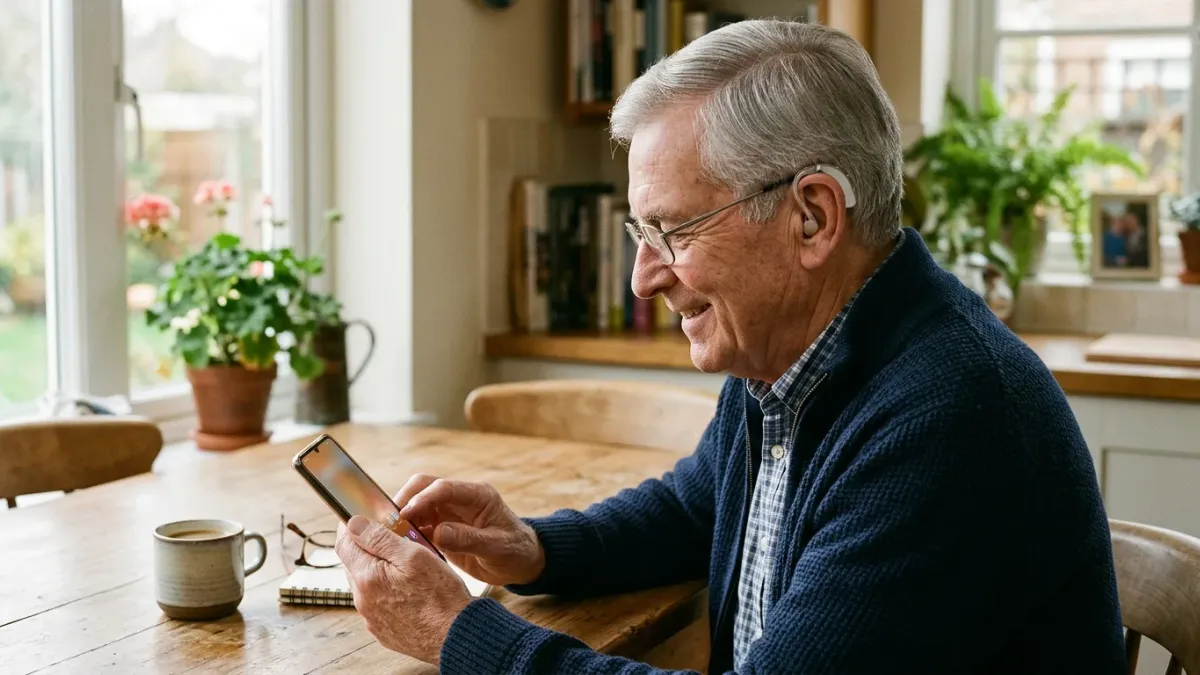
Der Juno Senior Launcher ist eine speziell für ältere Menschen entwickelte Android-Benutzeroberfläche mit vereinfachter Bedienung, automatischem Lautstärke-Schutz und visuellen Warnsignalen. Wenn im Alter das Gehör nachlässt, wird ein gewöhnliches Smartphone im Alltag schnell zur Quelle von Frust: Klingeltöne gehen im Nebenzimmer unter, Stimmen am Telefon klingen blechern oder das Hörgerät pfeift unangenehm, sobald der Hörer ans Ohr gehalten wird. Mit der richtigen Kombination aus passenden Android-Hörhilfen, korrekter Hörgeräte-Kopplung und einer klaren, ruhigen Startbildschirm-Oberfläche bleibt die Verbindung zur Familie zuverlässig und stressfrei.
In diesem praxisnahen Leitfaden zeigen wir Ihnen als Angehöriger Schritt für Schritt, worauf Sie bei der Einrichtung achten sollten – von technischen Standards wie ASHA, LE Audio und Telefonspulen über Herstellerunterschiede bis hin zu visuellen Signalen auf dem Startbildschirm.
Warum bereiten Standard-Smartphones bei Schwerhörigkeit Probleme?
Herkömmliche Smartphones setzen auf leise Systemtöne, hohe Signalfrequenzen und winzige Statussymbole, die bei altersbedingtem Hörverlust leicht überhört oder übersehen werden. Hinzu kommen physische Hürden zwischen Smartphone-Lautsprecher und Hörgerät sowie eine unübersichtliche Bedienung.
Aus unzähligen Rückmeldungen von Angehörigen und älteren Nutzerinnen und Nutzern kennen wir vier typische Alltagssituationen, an denen die Kommunikation scheitert:
- Überhörte Klingel- und Nachrichtentöne: Bei altersbedingter Hochtonschwerhörigkeit (Presbyakusis) werden genau jene hohen Pieptöne zuerst überhört, die Smartphones standardmäßig für Nachrichten verwenden. Liegt das Telefon in der Handtasche oder im Nebenzimmer, bleibt ein Anruf unbemerkt.
- Die versehentliche Leiser-Falle beim Greifen: Viele Angehörige berichten uns, dass ihre Eltern beim einfachen Aufheben des Telefons oder beim Einstecken in die Jackentasche unbemerkt die seitliche Leiser-Taste drücken. Danach klingelt das Handy tagelang nicht mehr – und die Familie macht sich Sorgen.
- Rückkopplung und Pfeifen am Hörgerät: Wird ein normaler Smartphone-Hörer direkt gegen das Mikrofon eines Hinter-dem-Ohr-Hörgeräts gedrückt, entsteht ein schrilles Pfeifen oder unangenehmes Hallen.
- Fehlende Orientierung bei Nebengeräuschen: Läuft im Hintergrund der Fernseher oder herrscht im Café Stimmengewirr, fehlt beim reinen Telefongespräch die visuelle Unterstützung durch Mimik und Mundbewegungen. Gleichzeitig sind verpasste Hinweise in Android oft nur als winziges Symbol in der oberen Statusleiste erkennbar.
Welche Hörgeräte-Standards sollte ein Smartphone unterstützen?
Moderne Android-Smartphones verbinden sich mit Hörgeräten entweder direkt per Bluetooth (über ASHA oder Bluetooth LE Audio) oder bei älteren Modellen über die sogenannte Hearing Aid Compatibility (HAC) und eine Telefonspule. Welcher Weg der richtige ist, hängt vom Alter des Hörgeräts und des Smartphones ab.
Bevor Sie ein neues Gerät für Ihre Eltern kaufen oder ein vorhandenes Smartphone einrichten, lohnt sich ein Blick auf die drei wichtigsten technischen Begriffe:
- ASHA (Audio Streaming for Hearing Aids): Der etablierte Android-Standard (ab Android 10 weit verbreitet), mit dem viele aktuelle Bluetooth-Hörgeräte von Marken wie Phonak, Oticon, Signia, Starkey oder Widex Anrufe und Sprachnachrichten direkt und energiesparend auf beide Ohren übertragen können. (Hinweis: Einige Phonak-Modelle nutzen alternativ klassisches Bluetooth, was bei der Kopplung noch unkomplizierter sein kann.)
- Bluetooth LE Audio (Low Energy Audio): Der neuere Bluetooth-Standard auf aktuellen Smartphones und der neuesten Hörgeräte-Generation. Er sorgt für noch klarere Sprachqualität, geringere Verzögerung und weniger Akkuverbrauch.
- HAC-Wertung (M3/M4 und T3/T4) & Telefonspule (T-Spule): Trägt Ihr Angehöriger ein älteres Hörgerät ohne Bluetooth, ist die Hearing Aid Compatibility (HAC) entscheidend. Ein Wert von M3 oder M4 steht für minimale Störgeräusche beim normalen Telefonieren am Ohr; T3 oder T4 zeigt an, dass das Smartphone sauber mit der induktiven Telefonspule (T-Spule) des Hörgeräts zusammenarbeitet.
💡 Praxis-Tipp zur Geräteauswahl: Bei den meisten bekannten Modellen von Samsung (One UI), Google Pixel, Motorola, Xiaomi sowie spezialisierten Geräten von Doro oder Emporia lassen sich die Hörhilfen direkt in den Systemeinstellungen aktivieren – die genauen Menübezeichnungen weichen allerdings je nach Hersteller leicht ab.
Wie richte ich ein Android-Smartphone für Schwerhörige und Hörgeräte richtig ein?
Die beste Grundlage schaffen Sie direkt in den Android-Bedienungshilfen: Koppeln Sie das Hörgerät, aktivieren Sie Mono-Audio sowie Blitzlicht-Benachrichtigungen und prüfen Sie Hersteller-spezifische Hörverbesserungen. Diese Einstellungen nehmen rund zehn Minuten in Anspruch und verbessern die Verständlichkeit sofort.
Gehen Sie auf dem Smartphone Ihrer Eltern am besten in dieser Reihenfolge vor:
1. Hörgerät per Bluetooth koppeln
- Google Pixel & Motorola (reines Android): Öffnen Sie Einstellungen -> Verbundene Geräte -> Neues Gerät koppeln oder Einstellungen -> Bedienungshilfen -> Hörgeräte.
- Samsung (One UI): Gehen Sie zu Einstellungen -> Eingabehilfe -> Hörverbesserungen (bzw. Verbindungen -> Bluetooth).
- Xiaomi (HyperOS / MIUI): Öffnen Sie Einstellungen -> Bluetooth oder Weitere Einstellungen -> Bedienungshilfen -> Hören.
- Schalten Sie die Hörgeräte kurz aus und wieder ein (oder öffnen Sie das Batteriefach), um den Kopplungsmodus zu starten. Sobald beide Seiten verbunden sind, landen Anrufe direkt im Hörgerät – ohne Pfeifen am Gehäuse.
2. Mono-Audio und Balance bei einseitiger Hörminderung aktivieren
Hört ein Elternteil auf einem Ohr deutlich schlechter als auf dem anderen, gehen bei normalem Stereo-Ton Gesprächsanteile oder Signale verloren.
- Aktivieren Sie im Bereich Bedienungshilfen / Hörverbesserungen den Schalter Mono-Audio. Dadurch werden beide Tonkanäle auf beiden Seiten identisch ausgegeben.
- Über den Schieberegler für die Audio-Balance (Links/Rechts) können Sie den Ton gezielt stärker auf das besser hörende Ohr verlagern.
3. HAC / Hörgerätekompatibilität einschalten
Bei einigen Android-Geräten (z. B. Samsung oder Pixel) findet sich in den Einstellungen der Telefon-App (Telefon-App -> Dreipunkt-Menü -> Einstellungen -> Bedienungshilfen) der Punkt Hörgerätekompatibilität (HAC). Aktivieren Sie diesen Schalter, wenn ein älteres Hörgerät ohne Bluetooth genutzt wird, um Rauschen und Brummen zu reduzieren.
4. Blitzlicht-Benachrichtigung und Automatische Untertitel
- Blitzlicht-Benachrichtigung: Unter Bedienungshilfen -> Blitzlicht-Benachrichtigung können Sie den Kamerablitz oder ein kurzes Aufleuchten des Bildschirms aktivieren. Das ist Gold wert, wenn das Hörgerät abends auf dem Nachttisch liegt.
- Automatische Untertitel (Live Caption): Auf vielen aktuellen Samsung- und Pixel-Smartphones lassen sich unter Bedienungshilfen -> Automatische Untertitel gesprochene Wörter in Videos und Sprachnachrichten in Echtzeit als großer Text einblenden.
Wie unterstützt der Juno Senior Launcher bei Schwerhörigkeit im Alltag?
Der Juno Senior Launcher schützt vor versehentlichem Stummschalten, verstärkt verpasste Hinweise visuell auf dem Startbildschirm und vereinfacht Anrufe sowie Textnachrichten über große Kontakt-Kacheln. Während Android den Ton im System optimiert, sorgt Juno dafür, dass im Alltag nichts übersehen oder versehentlich verstellt wird.
Nach unserer Erfahrung aus Rückmeldungen vieler Familien greifen genau fünf Juno-Funktionen bei Hörverlust perfekt ineinander:
1. Das 3-Stufen-Benachrichtigungssystem mit visuellem Verstärker
Seit Juno Version 1.0.6 ersetzt ein durchdachtes 3-Stufen-Benachrichtigungssystem die winzigen Android-Symbole durch unübersehbare Hinweise:
- Stufe 1 – Klartext-Info-Karte: Oben auf dem Startbildschirm zeigt eine große Info-Karte in verständlichen Worten, was verpasst wurde (z. B. „1 verpasster Anruf“ oder „3 neue WhatsApp-Nachrichten“). Ein Tipp öffnet direkt die passende Anwendung.
- Stufe 2 – Zähler-Badges auf App-Kacheln: Ein gut sichtbarer roter Punkt mit Zähler zeigt ungelesene Ereignisse direkt auf den App-Kacheln an (direkte Kontakt-Kacheln bleiben bewusst ausgenommen, um Verwirrung zu vermeiden).
- Stufe 3 – Visueller Benachrichtigungs-Verstärker: Im PIN-geschützten Admin-Bereich (Startbildschirm & Aussehen -> Benachrichtigungen) können Sie ein sanftes Pulsieren samt verstärktem rotem Rahmen zuschalten. Wurde der Klingelton überhört, fällt die pulsierende Kachel sofort ins Auge, sobald der Blick aufs Display geht.
2. Automatischer Lautstärke-Schutz
Gerade wenn das Handy beim Tragen in der Tasche oder beim Aufnehmen vom Tisch gedrückt wird, wandert die Lautstärke schnell gegen null. Junos Lautstärke-Schutz erkennt dieses versehentliche Leiserstellen und hebt die Klingeltonlautstärke automatisch wieder auf das von Ihnen definierte Minimum an. Alle Hintergründe und Zusatzmaßnahmen dazu finden Sie auch in unserem Ratgeber gegen versehentliches Stummschalten.
3. Spürbares haptisches Feedback
Wer schwache Tastentöne nicht hört, drückt oft mehrmals aus Unsicherheit, ob der Klick überhaupt erkannt wurde. Juno gibt bei jedem Tastendruck eine kurze, deutliche Vibration als direkte Rückmeldung in die Hand.
4. WhatsApp-Kontakt-Kacheln für entspannte Gespräche
Im Button-Editor von Juno legen Sie für wichtige Familienmitglieder eigene WhatsApp-Kontakt-Kacheln im vertrauten WhatsApp-Grün an – auf Wunsch mit Porträtfoto.
- Ein Tipp auf die Kachel öffnet sofort das direkte Chat-Fenster mit dieser Person, ohne dass Ihre Eltern erst durch App-Menüs oder lange Kontaktlisten navigieren müssen.
- Im Chat können Schwerhörige ganz einfach Textnachrichten schreiben, wenn es in der Umgebung zu laut zum Telefonieren ist, oder mit einem weiteren Tipp einen WhatsApp-Sprach- oder Videoanruf starten.
- Besonders WhatsApp-Videoanrufe entlasten beim Verstehen enorm: Wer beim Zuhören Gesicht, Mimik und Lippenbewegungen des Gegenübers sieht, ergänzt fehlende Laute ganz natürlich über die Augen.
5. Kiosk-Modus, Admin-PIN und 1-Tap SOS-Notfallknopf
Über eine vierstellige Admin-PIN und den Kiosk-Modus schützen Sie das gesamte Layout und die sorgfältig eingerichteten Einstellungen vor versehentlichem Verschieben oder Verstellen. Und für den Ernstfall liegt auf dem Startbildschirm der rote SOS-Notfallknopf: Ein Tipp startet einen lauten 5-Sekunden-Countdown (zum Abbrechen bei Fehlbedienung), wählt danach automatisch die hinterlegte Notrufnummer und verschickt eine SMS mit dem exakten GPS-Standort als Google-Maps-Link.
📱 Tipp für Angehörige: Testen Sie den visuellen Benachrichtigungs-Verstärker, den Lautstärke-Schutz und direkte WhatsApp-Kontakt-Kacheln in Ruhe auf dem Smartphone Ihrer Eltern – die Einrichtung dauert etwa 10 Minuten.
👉 Juno Senior Launcher kostenlos im Google Play Store herunterladen
Standard-Smartphone vs. Android mit Hörhilfen und Juno im Vergleich
| Alltagssituation | Normales Standard-Smartphone | Android-Hörhilfen + Juno Senior Launcher |
|---|---|---|
| Klingelton wird verstellt | ❌ Bleibt nach Versehen tagelang lautlos | ✅ Lautstärke-Schutz stellt das Minimum automatisch wieder her |
| Verpasste Anrufe & Nachrichten | ❌ Winzige Symbole oben in der Statusleiste | ✅ Klartext-Info-Karte + pulsierende Kachel (Stufe 3) |
| Rückmeldung beim Tippen | ⚠️ Leiser Klick-Ton wird oft überhört | ✅ Deutliche Vibration (haptisches Feedback) bei jedem Druck |
| Kontakt zu Kindern & Enkeln | ❌ Suchen in Telefonbuch oder Chat-Listen | ✅ Große Foto- & WhatsApp-Kontakt-Kacheln für Chat & Videoanruf |
| Schutz vor Fehlbedienung | ❌ Einstellungen und Icons schnell verstellt | ✅ Admin-PIN & Kiosk-Modus halten alles stabil |
Welche Alltagstipps helfen Hörgeräteträgern am Smartphone zusätzlich?
Kleine Gewohnheiten wie eine feste Tischhalterung für Videoanrufe, der gezielte Griff zur Freisprechtaste und eine klare Sicht auf Kontraste machen das Telefonieren sofort entspannter.
- Standfeste Tischhalterung für Videoanrufe: Platzieren Sie das Smartphone am Lieblingsplatz (z. B. Küchentisch oder Lesesessel) in einer stabilen Halterung. So bleiben beide Hände frei, das Bild wackelt nicht und das Gesicht des Gesprächspartners ist immer gut erkennbar.
- Freisprech-Funktion bei Hörgeräten ohne Bluetooth: Ist noch kein Bluetooth-Streaming möglich, verhindert der Lautsprecher-Modus im ruhigen Zimmer, dass das Smartphone-Gehäuse ans Hörgerät drückt und ein Pfeifen auslöst.
- Sehen und Hören gemeinsam optimieren: Im Alter treten Hörverlust und nachlassende Sehkraft häufig zusammen auf. In Juno lassen sich Schriftgröße stufenlos vergrößern und kontraststarke Modi (z. B. Gelb auf Schwarz) einschalten – ergänzende Tipps bietet unser Artikel zur Optimierung bei Sehschwäche und Makuladegeneration.
- Ladestand im Blick behalten: Bluetooth-Streaming beansprucht etwas mehr Akku. Junos große Akku-Warnung erinnert unter 20 % unübersehbar mit einer klaren Grafik ans Laden, damit Hörgerät und Telefon im Alltag nicht unverhofft ausfallen.
Häufig gestellte Fragen (FAQ)
Funktioniert mein Bluetooth-Hörgerät mit dem Juno Senior Launcher?
Ja. Die Bluetooth-Verbindung zu Hörgeräten (z. B. über ASHA oder LE Audio bei Marken wie Phonak, Oticon, Signia, Starkey oder Widex) wird direkt im Android-Betriebssystem verwaltet und bleibt in Juno bei allen Anrufen, WhatsApp-Gesprächen und Sprachnachrichten unverändert aktiv.
Wie funktioniert der visuelle Benachrichtigungs-Verstärker in Juno?
Wenn Ihr Angehöriger das Hörgerät abgenommen hat oder einen Signalton überhört, sorgen drei Stufen für Sichtbarkeit: Eine große Info-Karte oben nennt verpasste Ereignisse im Klartext, App-Kacheln zeigen rote Zähler-Badges, und mit dem zuschaltbaren visuellen Verstärker (Stufe 3) pulsiert die betroffene Kachel zusätzlich mit einem verstärkten roten Rahmen.
Was hilft, wenn mein Angehöriger ein älteres Hörgerät ohne Bluetooth nutzt?
Achten Sie beim Smartphone auf eine gute Hearing Aid Compatibility (HAC M3/M4 und T3/T4 für die Telefonspule) und aktivieren Sie in den Telefon-Einstellungen von Android die Hörgerätekompatibilität. Im ruhigen Zimmer hilft außerdem die Freisprech-Funktion, um Rückkopplungen am Ohr zu vermeiden.
Verhindert Juno wirklich, dass das Handy unbemerkt stummgeschaltet wird?
Ja. Der integrierte Lautstärke-Schutz überwacht die Klingeltonlautstärke. Wird sie durch versehentliches Drücken der seitlichen Tasten unter das festgelegte Minimum gesenkt, regelt Juno die Lautstärke automatisch wieder hoch.
Ist für die WhatsApp-Kontakt-Kachel eine eigene Videoanruf-App nötig?
Nein. Sie legen im Juno-Button-Editor einfach eine Kachel vom Typ WhatsApp Chat für den gewünschten Kontakt an. Ein Tipp öffnet sofort das direkte Chat-Fenster mit dieser Person – dort lässt sich bequem schreiben oder mit einem weiteren Tipp per Sprache oder Video anrufen.
Fazit: Verlässliche Verbindung trotz Schwerhörigkeit
Ein nachlassendes Gehör muss kein Grund sein, seltener mit Kindern, Enkeln oder Freunden zu sprechen. Wer die Android-Hörhilfen (Bluetooth-Streaming oder HAC/Telefonspule, Mono-Audio und Blitzlicht-Signale) mit der ruhigen, visuell klaren Oberfläche des Juno Senior Launchers kombiniert, beseitigt die häufigsten Stolpersteine im Alltag dauerhaft.
👉 Juno Senior Launcher jetzt kostenlos im Google Play Store testen

