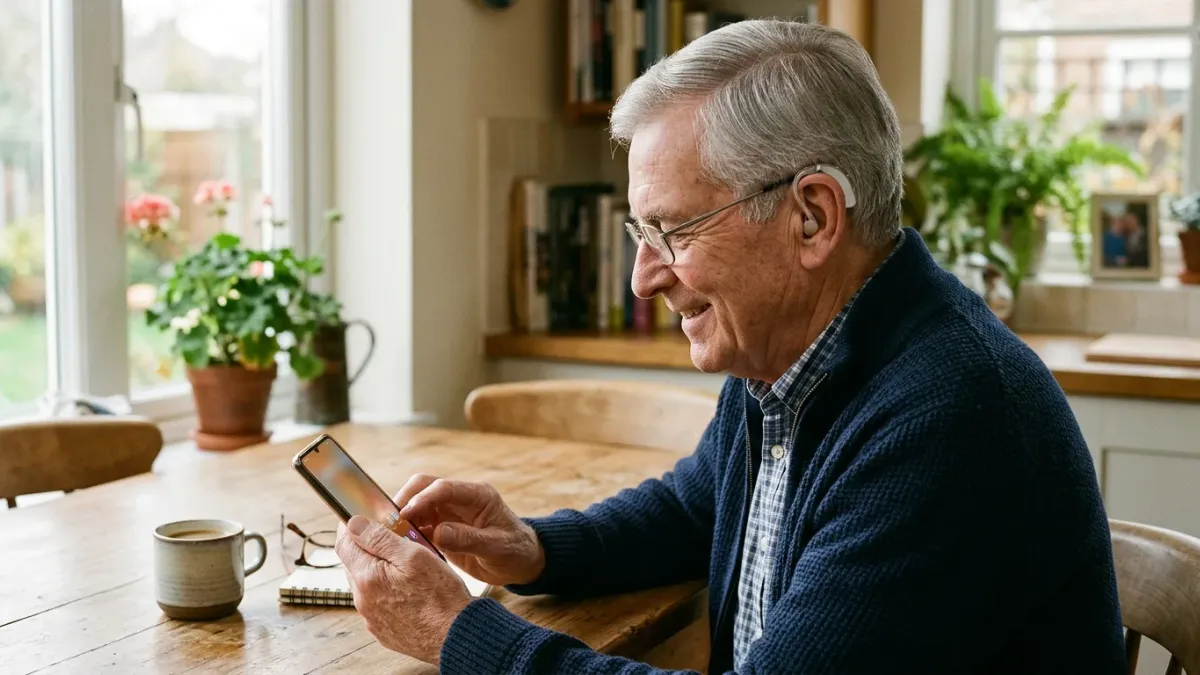
O Juno Senior Launcher é uma interface para Android concebida especificamente para pessoas idosas, com utilização simplificada, proteção automática de volume e sinais visuais de alerta. Quando a audição diminui com a idade, um smartphone convencional depressa se transforma numa fonte diária de frustração: os toques não se ouvem noutra divisão, as vozes ao telefone soam metálicas ou o aparelho auditivo produz um assobio incómodo assim que o auscultador encosta ao ouvido. Com a combinação certa entre as ajudas auditivas do Android, o emparelhamento correto do aparelho auditivo e um ecrã principal limpo e organizado, o contacto com a família mantém-se fiável e tranquilo.
Neste guia prático mostramos-lhe, passo a passo, o que deve ter em conta ao configurar o equipamento de um familiar – desde normas técnicas como ASHA, LE Audio e bobina telefónica (T-coil), passando pelas diferenças entre fabricantes, até aos alertas visuais no ecrã principal.
Porque é que os smartphones normais causam dificuldades na perda auditiva?
Os smartphones comuns recorrem a toques baixos, frequências agudas e ícones minúsculos na barra de estado que passam facilmente despercebidos na presbiacusia. A isto somam-se interferências físicas entre o altifalante do telemóvel e o aparelho auditivo, bem como uma navegação complexa.
Através de inúmeros testemunhos de familiares e utilizadores seniores, identificámos quatro situações típicas do quotidiano em que a comunicação falha:
- Toques e alertas de mensagens não ouvidos: Na perda auditiva associada à idade para sons agudos (presbiacusia), precisamente os sinais sonoros agudos que os telemóveis usam por defeito são os primeiros a deixar de ser ouvidos. Se o telemóvel estiver na mala ou noutra divisão, a chamada não é notada.
- A armadilha de baixar o volume sem querer: Muitos filhos relatam-nos que os pais, ao pegarem simplesmente no telemóvel ou ao colocá-lo no bolso do casaco, carregam inadvertidamente no botão lateral de reduzir o som. Depois disso, o telemóvel passa dias sem tocar – deixando a família preocupada.
- Realimentação acústica e assobio no aparelho auditivo: Quando o auscultador normal de um smartphone é pressionado diretamente contra o microfone de um aparelho auditivo retroauricular, gera-se um assobio estridente ou um eco desagradável.
- Falta de apoio visual em ambientes ruidosos: Com a televisão ligada ou num café movimentado, uma chamada apenas de voz não oferece o apoio das expressões faciais e da leitura labial. Ao mesmo tempo, as chamadas não atendidas no Android surgem muitas vezes apenas como um pequeno símbolo na barra superior.
Que normas de aparelhos auditivos deve um smartphone suportar?
Os smartphones Android modernos ligam-se diretamente a aparelhos auditivos por Bluetooth (através de ASHA ou Bluetooth LE Audio) ou, em modelos mais antigos, recorrem à compatibilidade HAC (Hearing Aid Compatibility) e a uma bobina telefónica. A opção indicada depende da idade do aparelho auditivo e do telemóvel.
Antes de adquirir um novo equipamento para os seus pais ou configurar o telemóvel atual, vale a pena conhecer os três conceitos técnicos essenciais:
- ASHA (Audio Streaming for Hearing Aids): A norma consolidada no Android (amplamente disponível a partir do Android 10), com a qual muitos aparelhos auditivos Bluetooth atuais de marcas como Phonak, Oticon, Signia, Starkey ou Widex transmitem chamadas e mensagens de voz diretamente para ambos os ouvidos com baixo consumo energético. (Nota: alguns modelos Phonak utilizam em alternativa Bluetooth clássico, o que pode simplificar ainda mais o emparelhamento.)
- Bluetooth LE Audio (Low Energy Audio): A norma Bluetooth mais recente nos smartphones modernos e na geração mais atual de aparelhos auditivos. Oferece voz ainda mais nítida, menor latência e menor consumo de bateria.
- Classificação HAC (M3/M4 e T3/T4) e bobina telefónica (T-coil): Se o seu familiar utiliza um aparelho auditivo antigo sem Bluetooth, a Hearing Aid Compatibility (HAC) é determinante. Uma classificação M3 ou M4 indica interferência mínima numa chamada normal junto ao ouvido; T3 ou T4 confirma que o smartphone trabalha sem ruído com a bobina telefónica indutiva (T-coil) do aparelho auditivo.
💡 Dica prática para a escolha do telemóvel: Na maioria dos modelos conhecidos da Samsung (One UI), Google Pixel, Motorola, Xiaomi, bem como em equipamentos dedicados da Doro ou Emporia, é possível ativar as ajudas auditivas diretamente nas definições do sistema – apenas os nomes exatos dos menus variam ligeiramente consoante o fabricante.
Como configurar corretamente um smartphone Android para perda auditiva e aparelhos auditivos?
A melhor base cria-se diretamente nas definições de Acessibilidade do Android: emparelhe o aparelho auditivo, ative o áudio mono e os alertas com flash e verifique as melhorias auditivas da marca. Estes ajustes demoram cerca de dez minutos e melhoram logo a inteligibilidade.
No telemóvel dos seus pais, siga preferencialmente esta ordem:
1. Emparelhar o aparelho auditivo por Bluetooth
- Google Pixel e Motorola (Android puro): Aceda a Definições -> Dispositivos ligados -> Emparelhar novo dispositivo ou Definições -> Acessibilidade -> Aparelhos auditivos.
- Samsung (One UI): Vá a Definições -> Acessibilidade -> Melhorias da audição (ou Ligações -> Bluetooth).
- Xiaomi (HyperOS / MIUI): Abra Definições -> Bluetooth ou Definições adicionais -> Acessibilidade -> Audição.
- Desligue e volte a ligar brevemente os aparelhos auditivos (ou abra a porta da pilha) para iniciar o modo de emparelhamento. Assim que ambos os lados estiverem ligados, as chamadas passam diretamente para o aparelho auditivo – sem assobios junto ao telefone.
2. Ativar Áudio Mono e balanço em perda auditiva unilateral
Se o sénior ouvir claramente pior de um ouvido do que do outro, no som estéreo convencional perdem-se partes da fala ou sinais sonoros.
- Na secção Acessibilidade / Melhorias da audição, ative o interruptor Áudio mono. Deste modo, ambos os canais de som são reproduzidos de forma idêntica em ambos os lados.
- Através do controlo de Balanço de áudio (Esquerda/Direita), pode direcionar mais volume para o ouvido que ouve melhor.
3. Ativar a compatibilidade HAC / com aparelhos auditivos
Em alguns dispositivos Android (como Samsung ou Pixel), nas definições da aplicação Telefone (Aplicação Telefone -> menu de três pontos -> Definições -> Acessibilidade) encontra-se a opção Compatibilidade com aparelhos auditivos (HAC). Ative este interruptor se for utilizado um aparelho auditivo mais antigo sem Bluetooth, para reduzir ruído de fundo e zumbidos.
4. Notificação com flash e Legendas instantâneas
- Notificação com flash: Em Acessibilidade -> Notificações com flash, pode ativar o flash da câmara ou um breve cintilar do ecrã. É uma ajuda preciosa à noite, quando o aparelho auditivo está pousado na mesa de cabeceira.
- Legendas instantâneas (Live Caption): Em muitos modelos Samsung e Pixel atuais, a opção Acessibilidade -> Legendas instantâneas apresenta em tempo real, como texto grande no ecrã, o que é dito em vídeos e mensagens de voz.
Como o Juno Senior Launcher apoia os seniores com perda auditiva no dia a dia?
O Juno Senior Launcher protege contra o silenciamento acidental, reforça visualmente os alertas perdidos no ecrã principal e simplifica chamadas e mensagens de texto com grandes mosaicos de contacto. Enquanto o Android otimiza o áudio no sistema, o Juno assegura que nada passa despercebido nem é desconfigurado sem querer na rotina.
Pela nossa experiência com muitas famílias, cinco funcionalidades do Juno complementam-se na perfeição em casos de perda auditiva:
1. O sistema de notificações em 3 níveis com amplificador visual
Desde a versão 1.0.6 do Juno, um sistema de notificações em 3 níveis substitui os minúsculos símbolos do Android por avisos impossíveis de ignorar:
- Nível 1 – Cartão informativo em linguagem simples: No topo do ecrã principal, um cartão grande indica por palavras claras o que não foi atendido (por ex., «1 chamada não atendida» ou «3 novas mensagens do WhatsApp»). Um toque abre de imediato a aplicação certa.
- Nível 2 – Distintivos com contador nos mosaicos das aplicações: Um ponto vermelho bem visível com contador assinala eventos por ler nos mosaicos das aplicações (os mosaicos de contacto direto permanecem intencionalmente sem distintivos para evitar confusão).
- Nível 3 – Amplificador visual de notificações: Na área de administração protegida por PIN (Ecrã Principal & Aspeto -> Notificações), pode ativar uma pulsação suave com contorno vermelho reforçado. Mesmo que o toque não tenha sido ouvido, o mosaico pulsante chama logo a atenção ao olhar para o ecrã.
2. Proteção automática de volume
Ao transportar o telemóvel na mala ou ao pegá-lo da mesa, o volume desce facilmente até ao mínimo. A proteção de volume do Juno deteta quando o som é baixado acidentalmente e repõe de imediato o volume do toque no mínimo definido por si. Saiba mais pormenores e medidas complementares no nosso guia para evitar que os pais silenciem o telemóvel acidentalmente.
3. Resposta tátil percetível (vibração)
Quem não ouve os cliques discretos do ecrã carrega muitas vezes repetidamente por recear que o toque não tenha sido registado. O Juno emite uma vibração curta e nítida na mão a cada toque nos mosaicos.
4. Mosaicos de contacto do WhatsApp para conversas tranquilas
No editor de mosaicos do Juno pode criar para os familiares mais próximos mosaicos de contacto do WhatsApp no verde característico da aplicação – com fotografia de retrato, se desejar.
- Um toque no mosaico abre de imediato a janela de conversa direta com essa pessoa, sem que os pais tenham de navegar por menus ou longas listas de contactos.
- Na conversa, quem tem perda auditiva pode facilmente escrever mensagens de texto quando o ambiente está demasiado ruidoso para telefonar ou, com mais um toque, iniciar uma chamada de voz ou videochamada no WhatsApp.
- Em particular, as videochamadas do WhatsApp para seniores facilitam muito a compreensão: ver o rosto, as expressões e o movimento dos lábios enquanto se ouve permite aos olhos compensar naturalmente os sons que faltam.
5. Modo Quiosque, PIN de administração e botão SOS de 1 toque
Através de um PIN de administração de quatro dígitos e do Modo Quiosque, protege toda a disposição e as definições cuidadosamente preparadas contra alterações inadvertidas. E, para emergências, o ecrã principal inclui o botão vermelho SOS: um toque inicia uma contagem decrescente sonora de 5 segundos (para cancelar em caso de erro), marca automaticamente o número de emergência definido e envia uma SMS com a localização GPS exata como ligação do Google Maps.
📱 Dica para familiares: Experimente com calma o amplificador visual de notificações, a proteção de volume e os mosaicos diretos do WhatsApp no telemóvel dos seus pais – a configuração demora cerca de 10 minutos.
👉 Descarregar o Juno Senior Launcher gratuitamente na Google Play Store
Smartphone normal vs. Android com ajudas auditivas e Juno em comparação
| Situação quotidiana | Smartphone convencional | Ajudas auditivas Android + Juno Senior Launcher |
|---|---|---|
| Toque alterado sem querer | ❌ Fica em silêncio durante dias após um descuido | ✅ Proteção de volume repõe automaticamente o mínimo |
| Chamadas e mensagens perdidas | ❌ Ícones minúsculos na barra superior | ✅ Cartão em texto claro + mosaico pulsante (Nível 3) |
| Confirmação ao tocar | ⚠️ Som de clique baixo passa despercebido | ✅ Vibração nítida (resposta tátil) a cada toque |
| Contacto com filhos e netos | ❌ Procurar na lista telefónica ou em conversas | ✅ Mosaicos grandes com foto e WhatsApp para chat e vídeo |
| Proteção contra utilização incorreta | ❌ Definições e ícones alteram-se facilmente | ✅ PIN de administração e Modo Quiosque mantêm tudo estável |
Que hábitos do dia a dia ajudam ainda mais os utilizadores de aparelhos auditivos ao telemóvel?
Pequenos gestos, como um suporte firme de mesa para videochamadas, usar o alta-voz quando não há Bluetooth e cuidar dos contrastes visuais, tornam cada telefonema mais descontraído.
- Suporte de mesa estável para videochamadas: Coloque o smartphone no local habitual do sénior (por ex., mesa da cozinha ou junto ao cadeirão) num suporte estável. Assim as duas mãos ficam livres, a imagem não treme e o rosto do interlocutor vê-se sempre com clareza.
- Modo alta-voz em aparelhos sem Bluetooth: Quando ainda não existe transmissão Bluetooth, utilizar o altifalante numa divisão silenciosa evita que a estrutura do telemóvel encoste ao aparelho auditivo e provoque assobios.
- Otimizar visão e audição em conjunto: Com a idade, a perda auditiva e a redução da visão surgem muitas vezes em simultâneo. No Juno é possível ampliar o tamanho da letra de forma contínua e ativar modos de alto contraste (por ex., amarelo sobre preto) – consulte mais sugestões no nosso artigo sobre como otimizar o telemóvel para idosos com baixa visão e degenerescência macular.
- Vigiar o nível da bateria: A transmissão por Bluetooth consome um pouco mais de energia. O aviso grande de bateria do Juno alerta abaixo dos 20% com um gráfico evidente para colocar o telemóvel a carregar a tempo.
Perguntas frequentes (FAQ)
O meu aparelho auditivo Bluetooth funciona com o Juno Senior Launcher?
Sim. A ligação Bluetooth a aparelhos auditivos (por ex., via ASHA ou LE Audio em marcas como Phonak, Oticon, Signia, Starkey ou Widex) é gerida diretamente pelo sistema operativo Android e permanece ativa no Juno em todas as chamadas, conversas do WhatsApp e mensagens de voz.
Como funciona o amplificador visual de notificações no Juno?
Quando o familiar retira o aparelho auditivo ou não ouve um sinal sonoro, três níveis garantem visibilidade: um cartão grande no topo descreve os eventos perdidos em linguagem simples, os mosaicos das aplicações mostram distintivos vermelhos com contador e, com o amplificador visual ativo (Nível 3), o mosaico afetado pulsa adicionalmente com um contorno vermelho reforçado.
O que ajuda se o meu familiar usar um aparelho auditivo antigo sem Bluetooth?
Verifique se o smartphone tem boa compatibilidade HAC (M3/M4 e T3/T4 para a bobina telefónica) e ative a compatibilidade com aparelhos auditivos nas definições da aplicação Telefone do Android. Numa sala silenciosa, o modo alta-voz também ajuda a evitar assobios junto ao ouvido.
O Juno evita mesmo que o telemóvel fique silenciado sem ninguém dar conta?
Sim. A proteção de volume integrada monitoriza o volume do toque. Se for reduzido abaixo do mínimo definido ao carregar acidentalmente nos botões laterais, o Juno volta a subir o som automaticamente.
É necessária uma aplicação separada para videochamadas no mosaico de contacto do WhatsApp?
Não. No editor de mosaicos do Juno basta criar um mosaico do tipo Chat do WhatsApp para o contacto pretendido. Um toque abre de imediato a janela de conversa direta com essa pessoa – onde pode escrever com facilidade ou iniciar uma chamada de voz ou vídeo com mais um toque.
Conclusão: ligação fiável apesar da perda auditiva
A perda de audição não tem de significar falar menos com filhos, netos ou amigos. Quem combina as ajudas auditivas do Android (transmissão Bluetooth ou HAC/bobina telefónica, áudio mono e alertas com flash) com a interface calma e visualmente clara do Juno Senior Launcher elimina de forma duradoura os maiores entraves do dia a dia.
👉 Experimente agora o Juno Senior Launcher gratuitamente na Google Play Store

