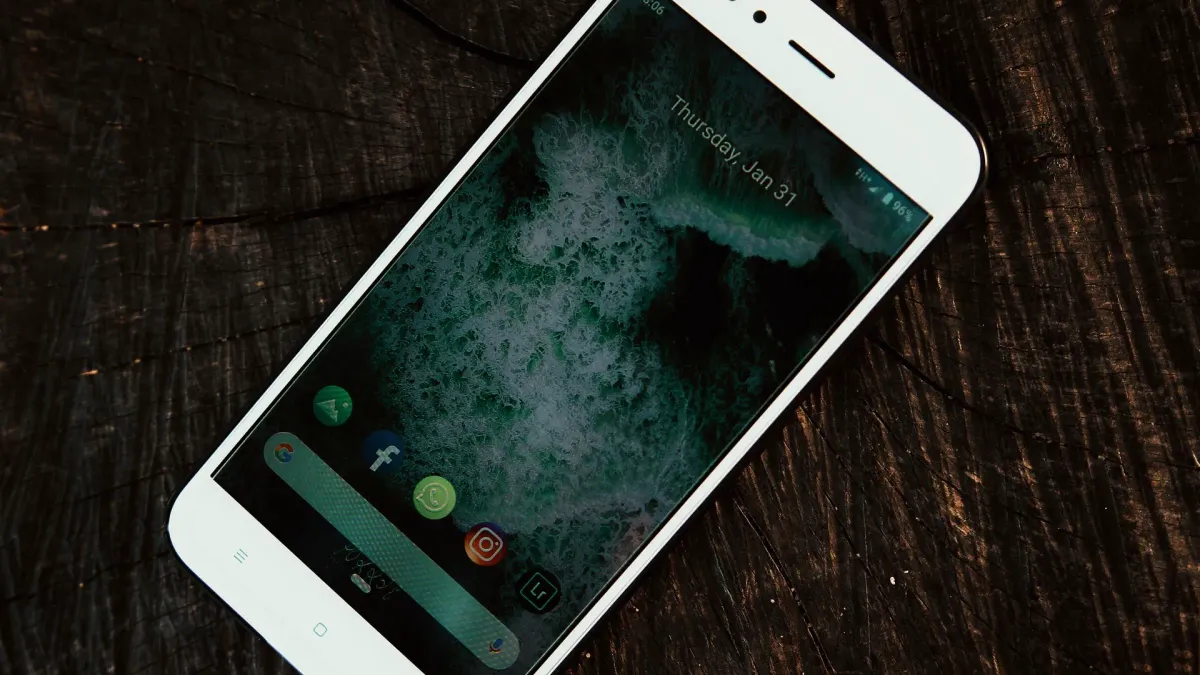
Dobrze zachowany, nieużywany już w rodzinie smartfon z Androidem (od wersji Android 8.0) to na święta często znacznie rozsądniejszy prezent niż nowy telefon z klawiszami dla seniora – pod warunkiem, że przed wręczeniem dokładnie go wyzerujesz, oczyścisz ze zbędnych aplikacji i skonfigurujesz z prostym interfejsem, takim jak Juno Easy Launcher. Dzięki temu babcia lub dziadek zyskują czytelny ekran, dobry aparat do zdjęć wnuków oraz WhatsAppa, bez konieczności przedzierania się przez zawiłe menu Androida.
W tej liście kontrolnej krok po kroku dowiesz się, co warto sprawdzić, usunąć i ustawić na starszym urządzeniu jeszcze przed Wigilią, aby smartfon działał bez zarzutu od razu po rozpakowaniu pod choinką.
Czy stary telefon rodzinny nadal się nadaje? (Szybki test 3 punktów)
Zanim poświęcisz czas na konfigurację, sprawdź baterię, ekran i wersję Androida – jeśli sprzęt jest sprawny, 2–4-letni smartfon ze średniej półki wygrywa z niemal każdym tanim telefonem dla seniora.
Przed przywróceniem ustawień fabrycznych sprawdź krótko te trzy rzeczy:
- Test kondycji baterii: Naładuj telefon do pełna i zostaw go na dobę w trybie czuwania. Jeśli przez noc bez używania traci ponad 20–25% energii albo bateria jest wyraźnie spuchnięta, lepiej ją wymienić lub wybrać inne urządzenie. (Więcej porad: Telefon rodziców ciągle rozładowany? Rozwiązania problemów z baterią dla seniorów)
- Wersja Androida: W menu Ustawienia > Informacje o telefonie > Wersja Androida powinno widnieć co najmniej Android 8.0. Niemal wszystkie modele wyprodukowane od 2018 roku spełniają ten warunek bez problemu.
- Ekran i głośnik: Brak głębokich pęknięć (ryzyko skaleczenia opuszków palców), wyraźny dźwięk w słuchawce podczas połączenia testowego oraz sprawne gniazdo ładowania (najlepiej od razu dokupić magnetyczny kabel do ładowania lub małą stację dokującą).
Krok 1: Czysty start dzięki resetowi do ustawień fabrycznych
Nigdy nie przekazuj używanego smartfona ze swoimi starymi kontami, zdjęciami czy historią czatów – pełny reset do ustawień fabrycznych zapobiega chaosowi, brakowi pamięci i przypadkowym zakupom z podpiętej karty.
- Najpierw zabezpiecz wszystkie własne dane, których jeszcze potrzebujesz.
- W Ustawienia > Konta usuń najpierw swoje konto Google (to ważne ze względu na zabezpieczenie antykradzieżowe FRP, w przeciwnym razie telefon po resecie poprosi o Twoje stare hasło).
- Uruchom przywracanie ustawień fabrycznych (Ustawienia > System > Opcje resetowania > Wykasuj wszystkie dane).
- Przy okazji przygotuj kartę SIM bez żądania kodu PIN (albo zapisz nowy PIN dużymi literami na kartce), a także antypoślizgowe silikonowe etui i szkło hartowane.
Krok 2: Bezpieczne utworzenie konta Google dla seniora
Do korzystania ze sklepu Google Play i aktualizacji smartfon potrzebuje konta Google, ale nie warto dodawać tam żadnej metody płatności i lepiej wybrać neutralną nazwę konta.
- Własne konto zamiast loginu rodzinnego: Utwórz osobne konto Google dla rodziców lub dziadków (albo zaloguj ich na istniejące konto, jeśli korzystali już wcześniej ze smartfona).
- Bez karty kredytowej i bez PayPala: W ten sposób skutecznie ochronisz starsze osoby przed przypadkowymi zakupami w aplikacjach czy pułapkami subskrypcyjnymi. (Zobacz też: Jak chronić seniorów przed pułapkami subskrypcyjnymi i przypadkowymi zakupami na Androidzie)
- Zapisanie danych logowania: Zachowaj adres e-mail i hasło we własnym menedżerze haseł – na co dzień rodzice nie będą musieli wpisywać ich już ani razu.
Krok 3: Usunięcie zbędnych aplikacji i wstępna instalacja najważniejszych programów
Zainstaluj wszystkie potrzebne aplikacje jeszcze przed Wigilią oraz odinstaluj lub wyłącz fabryczne gry, kanały informacyjne i aplikacje reklamowe.
Większości rodzin w zupełności wystarczy taki zestaw podstawowy:
- WhatsApp: Zweryfikuj raz numerem telefonu babci lub dziadka, ustaw zdjęcie profilowe i od razu przypnij u góry najważniejszych członków rodziny lub grupę rodzinną. (Instrukcja: Prosta konfiguracja WhatsApp dla seniorów)
- Aparat i standardowa galeria: Sprawdź raz, czy zdjęcia wychodzą ostro i łatwo się otwierają.
- Instalacja aktualizacji systemu: Pobierz zawczasu wszystkie oczekujące aktualizacje Androida i aplikacji przez Wi-Fi, aby w święta nie przeszkadzały powiadomienia o aktualizacjach.
Krok 4: Ustawienie Juno Easy Launcher jako stałego ekranu startowego
Dzięki Juno Easy Launcher w około 10 minut zamienisz wyzerowany telefon z Androidem w przejrzysty smartfon dla seniora z dużymi kafelkami ze zdjęciami i ochroną przed przypadkowym przestawieniem ustawień.
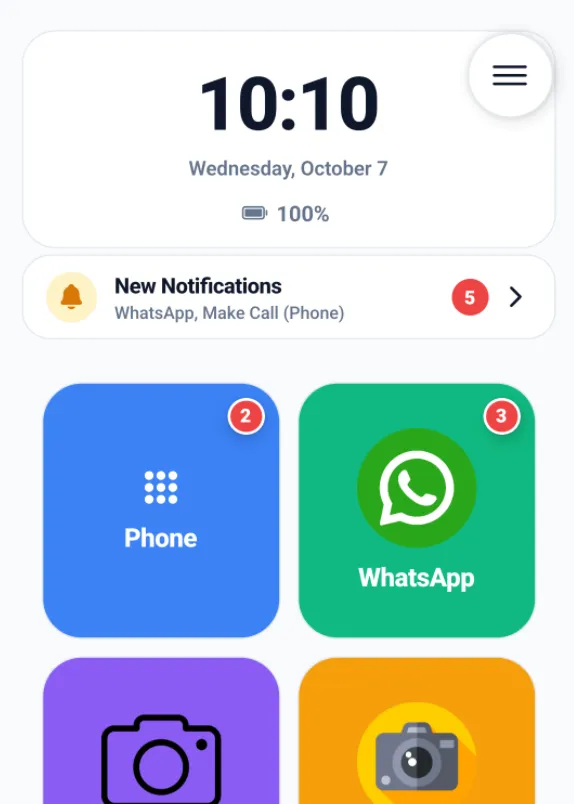
Podczas konfiguracji w chronionym kodem PIN panelu administratora najlepiej trzymać się tej kolejności:
- Ustawienie jako domyślny ekran startowy: Włącz Juno jako domyślny launcher i w razie potrzeby aktywuj tryb kiosku w sekcji Bezpieczeństwo i ochrona, aby znajomy ekran startowy nie został przypadkowo zamknięty.
- Dodanie dużych kafelków kontaktów i WhatsAppa: Utwórz osobne kafelki ze zdjęciem dla 3–4 najważniejszych osób – do wyboru jako kafelek połączenia albo zielony kafelek bezpośredniego czatu WhatsApp (jedno dotknięcie przenosi prosto do rozmowy z wnukami).
- Dodanie codziennych pomocników: W zależności od potrzeb umieść na ekranie głównym kafelek SOS / alarmowy, wbudowaną listę zakupów (
easy-launcher://list), pozbawiony reklam skaner kodów QR albo bezpośrednie kafelki do aparatu i galerii. - Włączenie 3-poziomowych powiadomień: Jednorazowo zezwól na dostęp do powiadomień Androida w sekcji Ekran startowy i wygląd > Powiadomienia. Od tej pory Juno będzie wyświetlać u góry czytelne komunikaty, np. „2 nowe wiadomości WhatsApp”.
- Ustawienie blokady głośności i PIN-u administratora: Ustaw 4-cyfrowy kod PIN administratora i włącz blokadę głośności, aby telefon nie został przypadkowo wyciszony bocznymi przyciskami.
💡 Wskazówka przed zapakowaniem: Na koniec w sekcji Kopia zapasowa i pomoc > Zapisz układ (Udostępnij) wyeksportuj swój kod kopii zapasowej Juno (
EASY_LAUNCHER_BACKUP:...) i zapisz go we własnych notatkach. Jeśli urządzenie trzeba będzie kiedyś wymienić, odtworzysz dokładnie ten sam układ w kilka sekund. (Więcej informacji: Zmiana telefonu dla seniora bez nauki od nowa dzięki kodowi kopii zapasowej)
Krok 5: 5-minutowe przekazanie prezentu pod choinką
Nie przytłaczaj rodziców ani dziadków w Wigilię długim szkoleniem technologicznym – na pierwszy dzień w zupełności wystarczą trzy proste czynności.
Podczas wręczania prezentu pokażcie wspólnie najlepiej tylko te trzy rzeczy:
- Odblokowanie i ekran startowy: Gdzie nacisnąć, aby włączyć ekran (w razie potrzeby ustaw odcisk palca lub bardzo proste odblokowanie) i jak wygląda ekran główny.
- Test jednego połączenia i jednego zdjęcia wnuków: Pozwól babci lub dziadkowi od razu dotknąć Twojego kafelka ze zdjęciem i wyślij pierwszą świąteczną fotografię na WhatsAppie, żeby od razu pojawiło się poczucie sukcesu.
- Stałe miejsce na ładowarkę: Wybierzcie razem stałe miejsce na kabel do ładowania (np. obok fotela lub na szafce nocnej), aby ładowanie od pierwszego wieczoru stało się nawykiem.
Krótka lista kontrolna przed Wigilią
| Krok | Zadanie | Gotowe? |
|---|---|---|
| 1. Sprzęt | Sprawdzone: czas pracy baterii, ekran i kabel ładujący | [ ] |
| 2. Reset | Usunięte stare konto Google i wykonany reset fabryczny | [ ] |
| 3. Konto | Założone własne konto Google bez danych płatniczych | [ ] |
| 4. Aplikacje | Skonfigurowany WhatsApp, wgrane aktualizacje, usunięty bloatware | [ ] |
| 5. Juno | Juno jako domyślny launcher + tryb kiosku + PIN administratora | [ ] |
| 6. Bezpieczeństwo | Włączona blokada głośności i przetestowany kontakt SOS | [ ] |
| 7. Kopia | Kod układu Juno zapisany u Ciebie na wszelki wypadek | [ ] |
📱 Gotowi na świąteczny projekt?
Pobierz Juno Easy Launcher bezpłatnie ze sklepu Google Play i zamień dowolny stary telefon z Androidem w przyjazny, bezpieczny smartfon dla seniora w kilka minut:
👉 Zobacz Juno Easy Launcher w Google Play
Zastanawiasz się jeszcze, czy przygotować używany smartfon, czy jednak kupić nowe urządzenie? Przeczytaj też nasze porównanie: Telefon dla seniora na prezent świąteczny? Dlaczego przygotowany smartfon to lepszy wybór.

