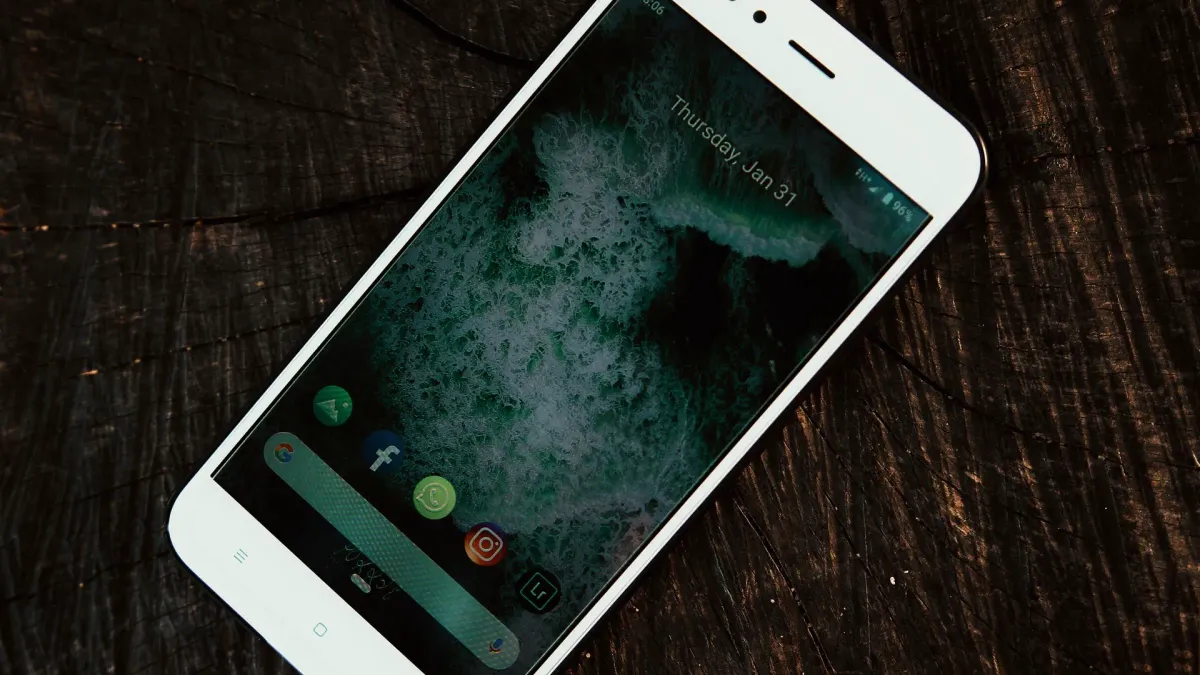
家族が使っていた状態の良い中古Androidスマートフォン(Android 8.0以上)は、新しいボタン式シニア向け携帯よりも、クリスマスプレゼントとしてずっと実用的な選択肢になります。ただし、渡す前に初期化して不要なアプリを削除し、Juno Easy Launcherのようなわかりやすい画面を整えておくことが前提です。 そうすれば、おじいちゃん・おばあちゃんは複雑なAndroidメニューに迷うことなく、見やすい画面、孫の写真をきれいに撮れるカメラ、そしてWhatsAppを手に入れることができます。
このステップバイステップのチェックリストでは、クリスマスイブ前に古いスマホで確認・削除・設定しておくべきポイントをまとめました。クリスマスツリーの下で開けた瞬間からすぐに使えるように準備しましょう。
家族の古いスマホはまだ使える?(3ポイント簡単チェック)
設定に時間をかける前に、バッテリー・画面・Androidバージョンを確認しましょう。ハードウェアの基本がしっかりしていれば、2〜4年前のミドルレンジスマホでも安価な初心者向けシニアスマホより快適に動作します。
初期化の前に、次の3点をサッと確認してください。
- バッテリーの状態をテストする: フル充電して1日ほど待機状態で放置します。使っていないのに一晩で20〜25%以上減ったり、バッテリーが膨張している場合は、バッテリー交換または別の端末を検討しましょう。(詳しいヒント:親のスマホの充電がすぐ切れる?シニア向けバッテリー対策)
- Androidバージョンを確認する: 設定 > デバイス情報 > Androidバージョン が Android 8.0 以上であることを確認します。2018年以降のほとんどの機種は問題なくクリアしています。
- 画面とスピーカーを確認する: 指先を傷つけるような深いひび割れがないか、テスト通話で受話音がはっきり聞こえるか、充電ポートが正常に動くかを確認します(付属品としてマグネット式充電ケーブルや小型の充電スタンドを添えるのもおすすめです)。
ステップ1:工場出荷状態への初期化でクリーンスタート
自分のアカウントや写真、チャット履歴が残ったまま中古スマホを渡すのは絶対に避けましょう。完全な初期化(ファクトリーリセット)を行うことで、混乱やストレージ不足、登録済みクレジットカードでの誤購入を防げます。
- まず、自分に必要なデータをすべてバックアップします。
- 設定 > アカウント から自分のGoogleアカウントを先に削除します(Googleの盗難防止機能FRP対策として重要です。これを忘れると初期化後に元のパスワード入力を求められます)。
- 出荷時設定にリセットを実行します(設定 > システム > リセットオプション > すべてのデータを消去)。
- このタイミングでPINロックなしのSIMカード(または新しいPINを大きくメモした紙)、滑りにくいシリコンケース、保護ガラスフィルムも用意しておくと安心です。
ステップ2:シニア向けの安全なGoogleアカウントを作成する
Google PlayストアやアップデートのためにGoogleアカウントは必要ですが、支払い方法は登録せず、わかりやすいアカウント名を設定しましょう。
- 家族の共用ではなく専用アカウント: 両親や祖父母専用の新しいGoogleアカウントを作成します(すでにスマホを使っていた場合は既存のアカウントでログインします)。
- クレジットカードやPayPalは登録しない: これにより、意図しないアプリ内課金やサブスクリプションの罠から高齢者を確実に守れます。(関連記事:シニアをAndroidの定期購読トラブル・誤購入から守る方法)
- ログイン情報を控えておく: メールアドレスとパスワードは自分のパスワードマネージャーに保存しておきましょう。普段の生活で両親が入力し直す必要はなくなります。
ステップ3:不要なアプリを整理し、必要なアプリを事前インストール
クリスマスイブ前に使いたいアプリをすべてインストールし、プリインストールされているゲームやニュースフィード、広告アプリはアンインストールまたは無効化しておきます。
ほとんどのご家庭では、次の基本アプリだけで十分です。
- WhatsApp: おじいちゃん・おばあちゃんの電話番号で一度認証し、プロフィール写真を設定して、大切な家族や家族グループのチャットを上部にピン留めしておきます。(ガイド:シニア向けWhatsAppかんたん設定)
- カメラと標準ギャラリー: 写真がくっきり撮れるか、ギャラリーからスムーズに開けるかを一度テストします。
- システムアップデートを済ませる: Wi-Fi環境で保留中のAndroidやアプリのアップデートを事前にすべてダウンロードし、お正月の間に更新通知が出ないようにします。
ステップ4:Juno Easy Launcherを固定のホーム画面に設定する
Juno Easy Launcherを使えば、初期化したAndroid端末を約10分で大きな写真ボタンと誤操作防止機能を備えたシニア向けスマホに変身させられます。
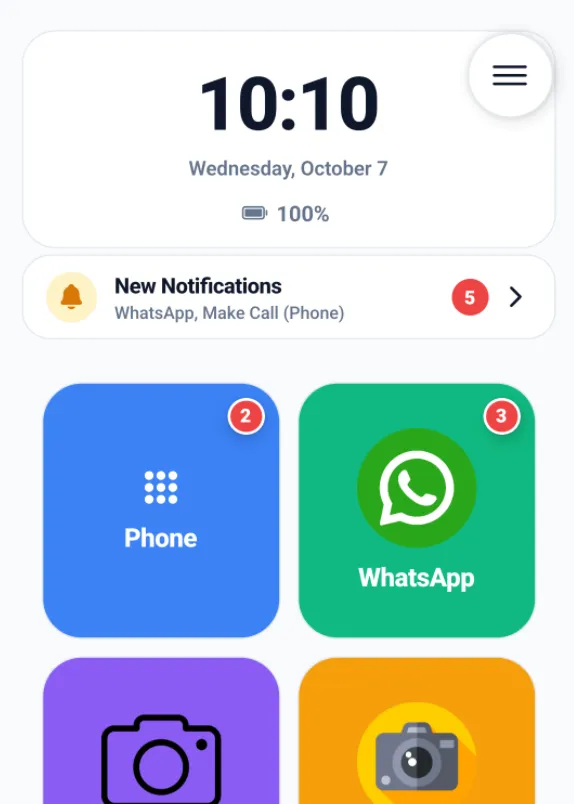
PINで保護された管理エリアで、次の順番に設定するのがおすすめです。
- 標準のホームアプリに設定する: Junoをデフォルトのランチャーとして有効化し、必要に応じて セキュリティと保護 からキオスクモードをオンにして、慣れたホーム画面からうっかり離れてしまわないようにします。
- 大きな連絡先&WhatsAppタイルを作成する: 特に大切な3〜4人について写真付きの専用タイルを作成します。通話タイル、または緑色のWhatsAppダイレクトチャットタイル(1タップで孫とのチャットが開く)を選べます。
- 日常の便利機能を追加する: 必要に応じて、SOS・緊急タイル、内蔵の買い物リスト(
easy-launcher://list)、広告なしのQRコードスキャナー、あるいはカメラやギャラリーへの直接タイルをホーム画面に配置します。 - 3段階通知を有効にする: ホーム画面と外観 > 通知 から一度だけAndroidの通知アクセスを許可します。するとJunoの上部に「新しいWhatsAppメッセージが2件あります」のようにわかりやすい文章で表示されます。
- 音量ロックと管理PINを設定する: 4桁の管理PINを設定し、音量ロックを有効にします。これにより、側面ボタンをうっかり押してマナーモードになってしまうのを防げます。
💡 ラッピング前のプロのコツ: 最後に バックアップとヘルプ > レイアウトを保存(共有) から Junoバックアップコード(
EASY_LAUNCHER_BACKUP:...)を書き出し、自分のメモに保存しておきましょう。将来機種変更が必要になっても、まったく同じレイアウトを数秒で復元できます。(詳しくはこちら:シニアのスマホ移行:バックアップコードで覚え直しなし)
ステップ5:クリスマスツリーの下での5分間引き継ぎ
クリスマスイブに長時間のスマホ講座で両親や祖父母を疲れさせないことが大切です。初日は3つの簡単な操作だけ伝えれば十分です。
渡すときは、次の3点だけを一緒に確認しましょう。
- ロック解除とホーム画面: 電源を入れる場所(必要なら指紋認証やごく簡単な解除方法を選択)と、ホーム画面の見方。
- 通話と孫の写真を1回試す: おじいちゃん・おばあちゃんにあなたの写真タイルを実際にタップしてもらい、最初のクリスマス写真をWhatsAppで送って、すぐに「できた!」という体験を作ります。
- 充電ケーブルの定位置を決める: 充電器の決まった置き場所(よく座るイスの横やベッドサイドなど)を一緒に決め、初日の夜から充電が習慣になるようにします。
クリスマスイブ前の最終チェックリスト
| ステップ | やること | 完了? |
|---|---|---|
| 1. ハードウェア | バッテリー持ち、画面、充電ケーブルを確認済み | [ ] |
| 2. リセット | 古いGoogleアカウントを削除し、工場出荷状態へ初期化 | [ ] |
| 3. アカウント | 支払い情報なしの専用Googleアカウントを設定 | [ ] |
| 4. アプリ | WhatsApp設定、アップデート適用、不要アプリ削除 | [ ] |
| 5. Juno | Junoを標準ランチャーに設定+キオスクモード+管理PIN有効 | [ ] |
| 6. セキュリティ | 音量ロック有効化&SOS・緊急連絡先をテスト | [ ] |
| 7. バックアップ | 万が一に備えてJunoレイアウトコードを自分用に保存 | [ ] |
📱 クリスマス・プロジェクトの準備はできましたか?
Juno Easy LauncherをGoogle Playストアから無料でダウンロードして、どんな古いAndroidスマホも数分で優しく安全なシニア向けスマホに変えましょう:
👉 Google PlayストアでJuno Easy Launcherを見る
中古スマホを準備するか新品を買うかまだ迷っていますか?こちらの比較記事もご覧ください:クリスマスにシニア向け携帯を贈る?設定済みスマホがより良い贈り物である理由。

