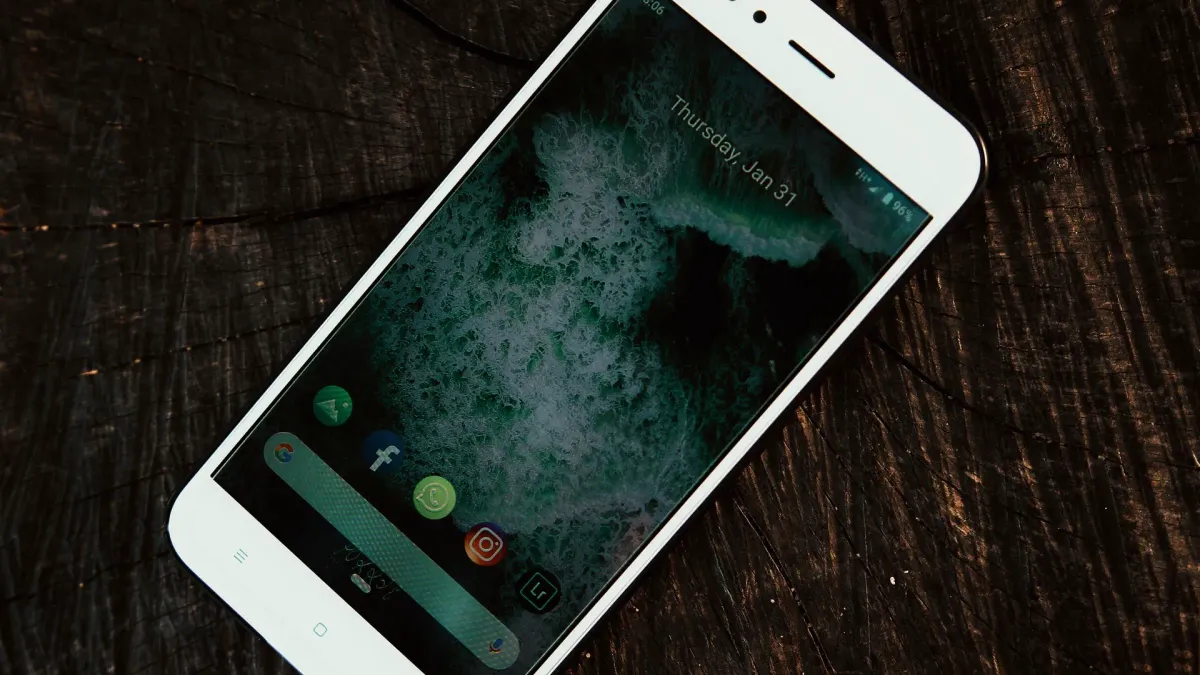
Hyväkuntoinen, perheeltä jäänyt käytetty Android-älypuhelin (vähintään Android 8.0) on jouluna usein järkevämpi lahja kuin uusi näppäimillä varustettu senioripuhelin – kunhan se nollataan huolellisesti ennen luovutusta, siivotaan turhista sovelluksista ja otetaan käyttöön helppokäyttöisellä käyttöliittymällä, kuten Juno Easy Launcherilla. Näin mummo tai pappa saa kirkkaan näytön, kunnollisen kameran lastenlasten kuviin ja WhatsAppin ilman, että hänen tarvitsee kamppailla monimutkaisten Android-valikoiden kanssa.
Tästä vaiheittaisesta muistilistasta näet, mitä vanhasta puhelimesta kannattaa tarkistaa, poistaa ja määrittää ennen jouluaattoa, jotta älypuhelin toimii heti joulukuusen alla.
Kannattaako perheen vanha puhelin vielä ottaa käyttöön? (3 kohdan pikatarkistus)
Ennen kuin käytät aikaa käyttöönottoon, tarkista käytetyn laitteen akku, näyttö ja Android-versio – jos laitteisto on kunnossa, 2–4 vuotta vanha keskiluokan älypuhelin päihittää lähes jokaisen edullisen perussenioripuhelimen.
Käy nämä kolme kohtaa nopeasti läpi ennen nollausta:
- Testaa akun kunto: Lataa laite täyteen ja jätä se valmiustilaan vuorokaudeksi. Jos varaus putoaa yön aikana ilman käyttöä yli 20–25 % tai akku on näkyvästi pullistunut, kannattaa vaihtaa akku tai valita toinen puhelin. (Lisää vinkkejä tähän: Vanhempien puhelimesta loppuu aina akku? Akkuratkaisut senioreille)
- Tarkista Android-versio: Kohdassa Asetukset > Tietoja puhelimesta > Android-versio tulisi lukea vähintään Android 8.0. Lähes kaikki vuodesta 2018 eteenpäin valmistetut mallit täyttävät tämän vaivatta.
- Tarkista näyttö ja kaiutin: Ei syviä halkeamia (haavariski sormenpäille), selkeä ääni testipuhelussa ja toimiva latausliitin (mukana kannattaa antaa suoraan magneettinen latauskaapeli tai pieni latausteline).
Vaihe 1: Puhdas alku tehdasasetusten palautuksella
Älä koskaan anna käytettyä älypuhelinta eteenpäin vanhojen tiliesi, kuviesi tai keskustelujesi kanssa – täydellinen tehdasasetusten palautus estää sekaannukset, muistiongelmat ja vahinko-ostokset tallennetulla maksukortillasi.
- Varmuuskopioi ensin kaikki omat tietosi, joita vielä tarvitset.
- Poista ensin oma Google-tilisi kohdasta Asetukset > Tilit (tärkeää Googlen FRP-varkaudeneston vuoksi, muuten puhelin kysyy vanhaa salasanaasi nollauksen jälkeen).
- Käynnistä tehdasasetusten palautus (Asetukset > Järjestelmä > Nollausasetukset > Poista kaikki tiedot).
- Samalla kannattaa hankkia SIM-kortti ilman PIN-koodin kyselyä (tai kirjoittaa uusi PIN-koodi isolla lapulle) sekä pitävä silikonikuori ja panssarilasi.
Vaihe 2: Luo turvallinen Google-tili seniorille
Google Play Kauppaa ja päivityksiä varten puhelin tarvitsee Google-tilin, mutta älä tallenna sinne maksutapaa ja käytä neutraalia tilin nimeä.
- Oma tili perheen yhteisen kirjautumisen sijaan: Luo erillinen Google-tili vanhemmillesi tai isovanhemmillesi (tai kirjaudu heidän olemassa olevalla tilillään, jos heillä on jo ollut älypuhelin).
- Älä liitä luottokorttia tai PayPalia: Näin suojaat ikääntyneitä luotettavasti vahingossa tehdyiltä sovelluksen sisäisiltä ostoksilta ja tilausansoilta. (Katso myös: Näin suojaat seniorit Android-tilausansoilta ja virheostoksilta)
- Tallenna kirjautumistiedot: Tallenna sähköpostiosoite ja salasana omaan salasananhallintaasi – arjessa vanhempiesi ei tarvitse syöttää näitä tietoja enää koskaan.
Vaihe 3: Siivoa turhat sovellukset ja asenna tärkeät valmiiksi
Asenna kaikki tarvittavat sovellukset valmiiksi ennen jouluaattoa ja poista tai poista käytöstä esiasennetut pelit, uutissyötteet ja mainossovellukset.
Useimmille perheille riittävät juuri nämä perusasiat:
- WhatsApp: Vahvista mummon tai papan puhelinnumero kerran, lisää profiilikuva ja kiinnitä tärkeimmät perheenjäsenet tai perheryhmä ylös. (Opas: WhatsAppin käyttöönotto senioreille helposti)
- Kamera ja oletusgalleria: Testaa kerran, että kuvista tulee teräviä ja ne on helppo avata.
- Asenna järjestelmäpäivitykset: Lataa kaikki odottavat Android- ja sovelluspäivitykset Wi-Fi-verkossa etukäteen, jotta päivitysilmoitukset eivät häiritse pyhinä.
Vaihe 4: Aseta Juno Easy Launcher kiinteäksi aloitusnäytöksi
Juno Easy Launcherin avulla muutat nollatun Android-laitteen noin 10 minuutissa selkeäksi senioripuhelimeksi, jossa on suuret kuvapainikkeet ja suoja virhepainalluksia vastaan.
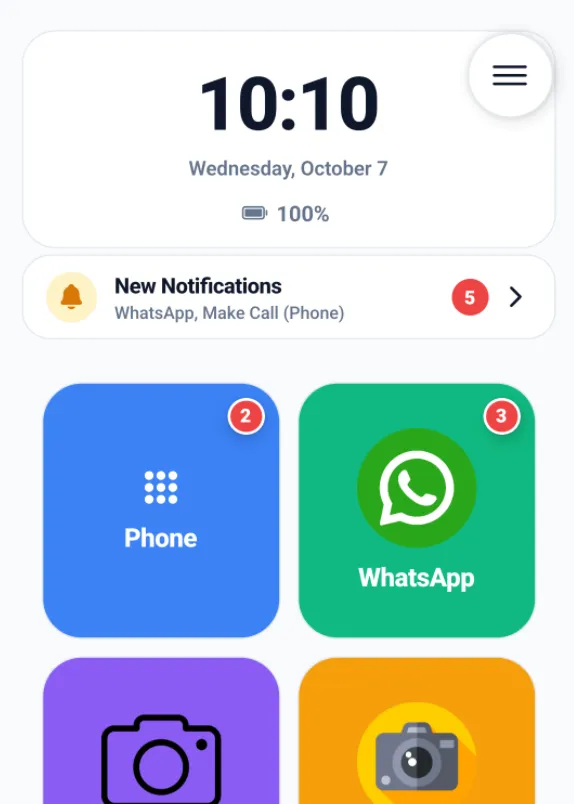
Kun teet asetuksia PIN-suojatussa hallintaosiossa, kannattaa edetä tässä järjestyksessä:
- Aseta oletusaloitusnäytöksi: Ota Juno käyttöön oletuskäynnistimenä ja kytke tarvittaessa Kioskitila päälle kohdasta Turvallisuus ja suojaus, jotta tutusta aloitusnäytöstä ei pääse vahingossa poistumaan.
- Luo suuret yhteys- ja WhatsApp-ruudut: Lisää 3–4 tärkeimmälle henkilölle omat ruudut kuvalla – joko soittoruutuna tai vihreänä WhatsApp-suorakeskusteluruutuna (yksi napautus vie suoraan keskusteluun lastenlasten kanssa).
- Lisää arjen apurit: Tarpeen mukaan voit lisätä aloitusnäyttöön SOS-/hätäruudun, sisäänrakennetun ostoslistan (
easy-launcher://list), mainoksettoman QR-koodinlukijan tai suoran ruudun Kameraan ja Galleriaan. - Ota käyttöön 3-vaiheiset ilmoitukset: Salli Android-ilmoitusten käyttö kerran kohdassa Aloitusnäyttö ja ulkoasu > Ilmoitukset. Sen jälkeen Juno näyttää ylhäällä selkeällä tekstillä esimerkiksi ”2 uutta WhatsApp-viestiä”.
- Aseta äänenvoimakkuuden lukitus ja hallinta-PIN: Määritä 4-numeroinen hallinta-PIN ja ota käyttöön äänenvoimakkuuden lukitus, jotta puhelin ei mene vahingossa äänettömälle sivupainikkeita painettaessa.
💡 Ammattilaisen vinkki ennen paketointia: Vie lopuksi Juno-varmuuskopiokoodi (
EASY_LAUNCHER_BACKUP:...) kohdasta Varmuuskopiointi ja ohje > Tallenna asettelu (Jaa) ja tallenna se omiin muistiinpanoihisi. Jos puhelin joudutaan joskus vaihtamaan, palautat täsmälleen saman asettelun sekunneissa. (Lue lisää: Puhelimen vaihto senioreille varmuuskopiokoodilla ilman uudelleenopettelua)
Vaihe 5: 5 minuutin opastus joulukuusen alla
Älä kuormita vanhempiasi tai isovanhempiasi pitkällä tekniikkakoulutuksella jouluaattona – kolme yksinkertaista asiaa riittää ensimmäiselle päivälle mainiosti.
Näytä luovutuksen yhteydessä mieluiten vain nämä kolme asiaa yhdessä:
- Lukituksen avaus ja aloitusnäyttö: Mistä painetaan näytön avaamiseksi (valitse tarvittaessa sormenjälki tai hyvin yksinkertainen avaus) ja miltä aloitusnäyttö näyttää?
- Testaa yksi puhelu ja kuva lapsenlapsesta: Anna mummon tai papan napauttaa suoraan sinun kuvaruutuasi kerran ja lähetä ensimmäinen joulukuva WhatsAppissa, jotta onnistumisen kokemus syntyy heti.
- Sovitaan latauskaapelille kiinteä paikka: Valitkaa yhdessä laturille vakituinen paikka (esim. nojatuolin vierestä tai yöpöydältä), jotta lataamisesta tulee rutiini heti ensimmäisestä illasta alkaen.
Lyhyt muistilista ennen jouluaattoa
| Vaihe | Tehtävä | Tehty? |
|---|---|---|
| 1. Laitteisto | Akunkesto, näyttö ja latauskaapeli tarkistettu | [ ] |
| 2. Nollaus | Vanha Google-tili poistettu & tehdasasetukset palautettu | [ ] |
| 3. Tili | Oma Google-tili ilman maksutietoja luotu | [ ] |
| 4. Sovellukset | WhatsApp asetettu, päivitykset asennettu, turhat poistettu | [ ] |
| 5. Juno | Juno oletusaloitusnäyttönä + Kioskitila + hallinta-PIN käytössä | [ ] |
| 6. Turvallisuus | Äänenvoimakkuuden lukitus päällä & SOS-/hätäyhteystieto testattu | [ ] |
| 7. Varmuuskopio | Junon asettelukoodi tallennettu itsellesi hätätilanteita varten | [ ] |
📱 Valmis jouluprojektiin?
Lataa Juno Easy Launcher maksutta Google Play Kaupasta ja tee mistä tahansa vanhasta Android-puhelimesta turvallinen ja helppokäyttöinen senioripuhelin muutamassa minuutissa:
👉 Katso Juno Easy Launcher Google Play Kaupassa
Pohditko vielä, kannattaako valmistella käytetty älypuhelin vai ostaa uusi laite? Lue myös vertailumme: Senioripuhelin joululahjaksi? Siksi valmisteltu älypuhelin on parempi lahja.

