Ein gut erhaltenes, abgelegtes Android-Smartphone aus der Familie (ab Android 8.0) ist zu Weihnachten oft das sinnvollere Geschenk als ein neues Tasten-Seniorenhandy – vorausgesetzt, es wird vor der Übergabe sauber zurückgesetzt, von unnötigen Apps befreit und mit einer barrierefreien Oberfläche wie dem Juno Easy Launcher eingerichtet. So erhalten Oma oder Opa ein helles Display, eine ordentliche Kamera für Enkel-Fotos und WhatsApp, ohne sich durch verschachtelte Android-Menüs kämpfen zu müssen.
In dieser Schritt-für-Schritt-Checkliste erfährst du, was du vor Heiligabend am Altgerät prüfen, löschen und konfigurieren solltest, damit das Smartphone unter dem Weihnachtsbaum sofort funktioniert.
Lohnt sich das alte Familien-Handy überhaupt noch? (3-Punkte-Schnellcheck)
Bevor du Zeit in die Einrichtung investierst, prüfe Akku, Display und Android-Version des Altgeräts – stimmt die Hardware-Basis, schlägt ein 2 bis 4 Jahre altes Mittelklasse-Smartphone fast jedes günstige Einsteiger-Seniorenhandy.
Gehe vor dem Zurücksetzen kurz diese drei Punkte durch:
- Akku-Zustand testen: Lade das Gerät voll auf und lasse es einen Tag im Standby liegen. Verliert es über Nacht ohne Nutzung mehr als 20–25 % Ladung oder ist der Akku sichtbar aufgebläht, lohnt sich ein Akkutausch oder ein anderes Gerät. (Mehr Tipps dazu: Handy der Eltern ständig leer? Akku-Lösungen für Senioren)
- Android-Version prüfen: Unter Einstellungen > Über das Telefon > Android-Version sollte mindestens Android 8.0 stehen. Fast alle Geräte ab Baujahr 2018 erfüllen das problemlos.
- Display & Lautsprecher checken: Keine tiefen Risse (Verletzungsgefahr für die Fingerkuppen), klare Hörerlautstärke beim Testanruf und ein funktionierender Ladeanschluss (am besten direkt ein magnetisches Ladekabel oder eine kleine Ladestation als Zubehör dazulegen).
Schritt 1: Sauberer Neustart durch Werksreset
Gib ein gebrauchtes Smartphone niemals mit deinen alten Konten, Fotos oder Chatverläufen weiter – ein vollständiger Werksreset verhindert Verwirrung, Speicherprobleme und versehentliche Käufe über deine hinterlegte Kreditkarte.
- Sichere zunächst alle eigenen Daten, die du noch brauchst.
- Entferne unter Einstellungen > Konten zuerst dein eigenes Google-Konto (wichtig wegen des Google-Diebstahlschutzes FRP, sonst fragt das Handy nach dem Reset nach deinem alten Passwort).
- Starte den Werksreset (Einstellungen > System > Zurücksetzen > Alle Daten löschen).
- Nimm bei der Gelegenheit direkt eine SIM-Karte ohne PIN-Abfrage (oder notiere die neue PIN groß auf einem Zettel) sowie eine griffige Silikonhülle und ein Panzerglas dazu.
Schritt 2: Google-Konto für Senioren sicher anlegen
Für den Google Play Store und Updates braucht das Smartphone ein Google-Konto, allerdings solltest du dort keine Zahlungsmethode hinterlegen und einen neutralen Kontonamen verwenden.
- Eigenes Konto statt Familien-Login: Erstelle ein separates Google-Konto für deine Eltern oder Großeltern (oder melde ihr bestehendes Konto an, falls sie schon ein Smartphone hatten).
- Keine Kreditkarte & kein PayPal verknüpfen: So schützt du ältere Menschen zuverlässig vor versehentlichen In-App-Käufen oder Abofallen. (Siehe auch: Android-Abofallen & Fehlkäufe bei Senioren verhindern)
- Zugangsdaten notieren: Speichere E-Mail-Adresse und Passwort in deinem eigenen Passwort-Manager – im Alltag müssen deine Eltern diese Daten nie wieder eingeben.
Schritt 3: Bloatware aufräumen & wichtige Apps vorab installieren
Installiere alle gewünschten Apps vor Heiligabend fertig und deinstalliere oder deaktiviere vorinstallierte Spiele, News-Feeds und Werbe-Apps.
Für die meisten Familien reichen genau diese Grundlagen:
- WhatsApp: Einmal mit der Rufnummer von Oma oder Opa verifizieren, Profilfoto einstellen und direkt die wichtigsten Familienmitglieder bzw. die Familiengruppe anpinnen. (Anleitung: WhatsApp für Senioren einfach einrichten)
- Kamera & Standard-Galerie: Einmal testen, ob Fotos scharf werden und sich problemlos öffnen lassen.
- System-Updates einspielen: Lade vorab alle ausstehenden Android- und App-Updates im WLAN herunter, damit an den Feiertagen keine Update-Meldungen stören.
Schritt 4: Juno Easy Launcher als feste Startoberfläche einrichten
Mit dem Juno Easy Launcher verwandelst du das zurückgesetzte Android-Gerät in rund 10 Minuten in ein übersichtliches Senioren-Smartphone mit großen Fototasten und Schutz vor Fehlbedienung.
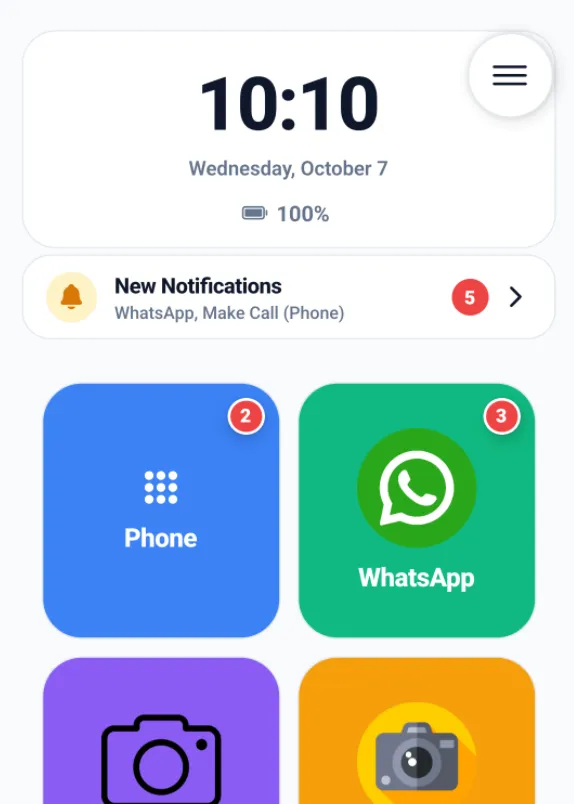
Gehe beim Einrichten im PIN-geschützten Admin-Bereich am besten in dieser Reihenfolge vor:
- Als Standard-Startbildschirm festlegen: Aktiviere Juno als Standard-Launcher und schalte bei Bedarf den Kiosk-Modus unter Sicherheit & Schutz ein, damit der gewohnte Startbildschirm nicht versehentlich verlassen wird.
- Große Kontakt- & WhatsApp-Kacheln anlegen: Lege für die 3–4 wichtigsten Personen eigene Kacheln mit Foto an – wahlweise als Anruf-Kachel oder als grüne WhatsApp-Direktchat-Kachel (mit einem Tippen direkt im Chat mit den Enkeln).
- Alltagshelfer ergänzen: Je nach Bedarf kannst du eine SOS-/Notfall-Kachel, die integrierte Einkaufsliste (
easy-launcher://list), den werbefreien QR-Code-Scanner oder eine direkte Kachel zur Kamera und Galerie auf den Startbildschirm legen. - 3-Stufen-Benachrichtigungen aktivieren: Erlaube einmalig den Android-Benachrichtigungszugriff unter Startbildschirm & Aussehen > Benachrichtigungen. Dann zeigt Juno oben in klarem Klartext an, wenn z. B. „2 neue WhatsApp-Nachrichten“ eingegangen sind.
- Lautstärke-Sperre & Admin-PIN setzen: Hinterlege eine 4-stellige Admin-PIN und aktiviere die Lautstärke-Sperre, damit das Handy durch versehentliches Drücken der Seitentasten nicht stummgeschaltet wird.
💡 Profi-Tipp vor dem Einpacken: Exportiere am Ende unter Backup & Hilfe > Layout sichern (Teilen) deinen Juno Backup-Code (
EASY_LAUNCHER_BACKUP:...) und speichere ihn in deinen eigenen Notizen. Falls das Gerät irgendwann ersetzt werden muss, stellst du exakt dieses Layout in Sekunden wieder her. (Mehr dazu: Handy-Umzug für Senioren ohne Umlernen)
Schritt 5: Die 5-Minuten-Übergabe unter dem Weihnachtsbaum
Überfordere deine Eltern oder Großeltern an Heiligabend nicht mit einer langen Technik-Schulung – drei einfache Handgriffe reichen für den ersten Tag völlig aus.
Zeige bei der Übergabe am besten nur diese drei Dinge gemeinsam:
- Entsperren & Startbildschirm: Wo drücke ich zum Einschalten (bei Bedarf Fingerabdruck oder sehr simple Entsperrung wählen) und wie sieht mein Startbildschirm aus?
- Einen Anruf & ein Enkel-Foto testen: Lass Oma oder Opa direkt einmal auf deine Foto-Kachel tippen und schicke ein erstes Weihnachtsfoto per WhatsApp, damit sofort ein Erfolgserlebnis entsteht.
- Ladekabel fest platzieren: Suche gemeinsam einen festen Platz für das Ladegerät (z. B. neben dem Sessel oder auf dem Nachttisch), damit das Laden ab dem ersten Abend zur Routine wird.
Kurz-Checkliste zum Abhaken vor Heiligabend
| Schritt | Aufgabe | Erledigt? |
|---|---|---|
| 1. Hardware | Akku-Laufzeit, Display und Ladekabel geprüft | [ ] |
| 2. Reset | Altes Google-Konto entfernt & Werksreset durchgeführt | [ ] |
| 3. Konto | Eigenes Google-Konto ohne Zahlungsdaten eingerichtet | [ ] |
| 4. Apps | WhatsApp eingerichtet, Updates installiert, Bloatware entfernt | [ ] |
| 5. Juno | Juno als Standard-Launcher + Kiosk-Modus + Admin-PIN aktiv | [ ] |
| 6. Sicherheit | Lautstärke-Sperre aktiv & SOS-/Notfallkontakt getestet | [ ] |
| 7. Backup | Juno-Layout-Code für den Notfall bei dir gesichert | [ ] |
📱 Bereit für das Weihnachts-Projekt?
Lade den Juno Easy Launcher kostenlos im Google Play Store herunter und mach aus jedem alten Android-Handy in wenigen Minuten ein liebevolles, sicheres Senioren-Smartphone:
👉 Juno Easy Launcher im Google Play Store ansehen
Du überlegst noch, ob du ein gebrauchtes Smartphone vorbereiten oder doch ein Neugerät kaufen solltest? Lies auch unseren Vergleich: Seniorenhandy zu Weihnachten verschenken? Warum ein vorbereitetes Smartphone das bessere Geschenk ist.

